苹果MacBook怎么关闭删除多余便笺便签

 时间:2026-02-14 05:21:03

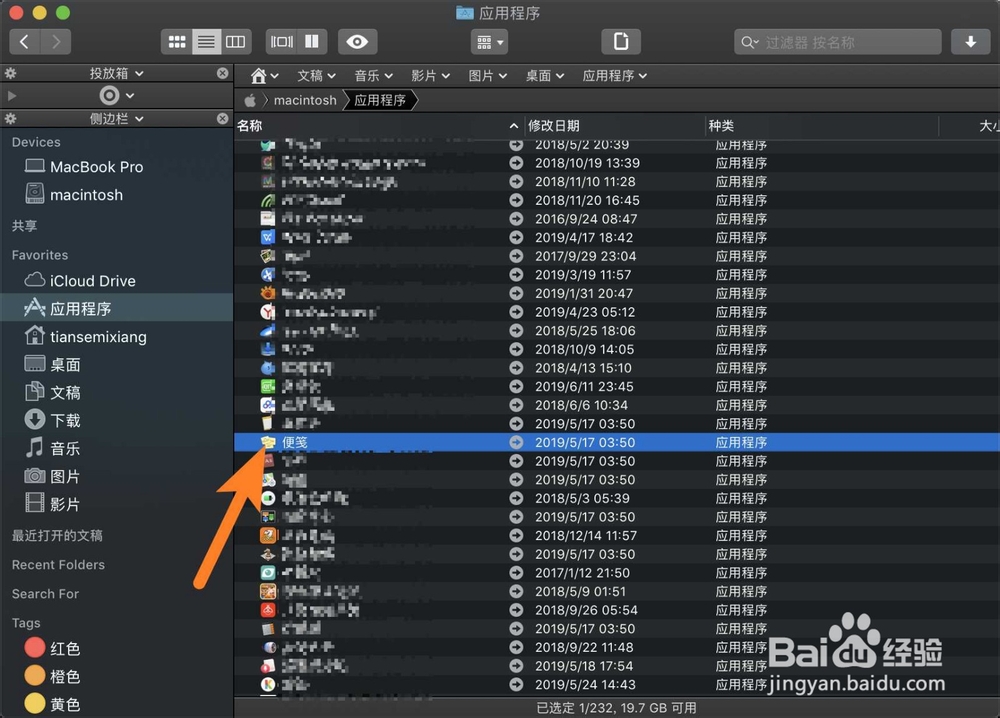
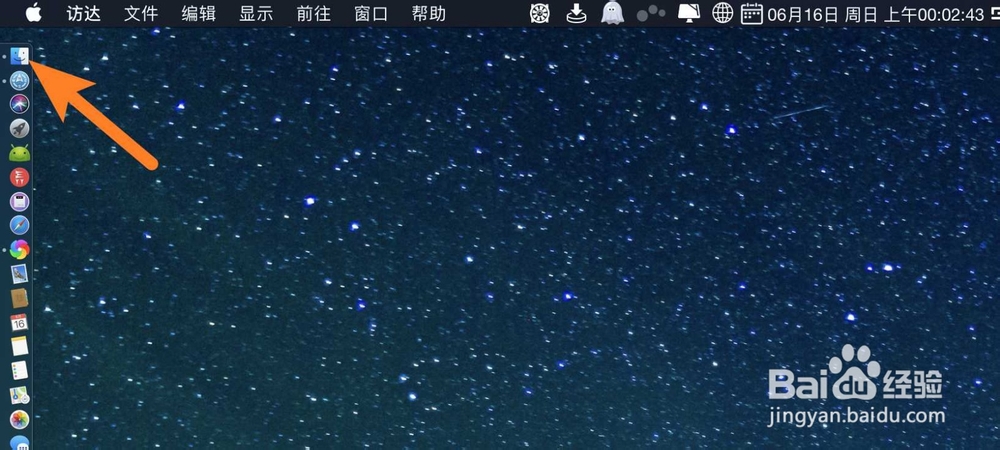
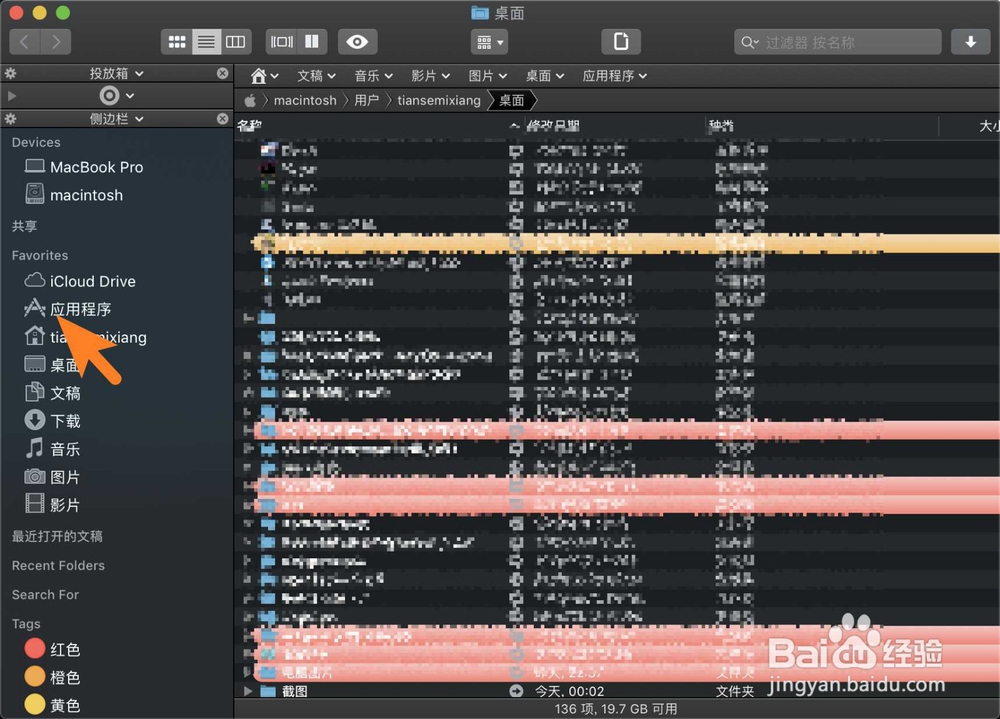
1、我要你打开访达打开应用,如图。

苹果MacBook怎么关闭删除多余便笺便签

苹果MacBook怎么关闭删除多余便笺便签

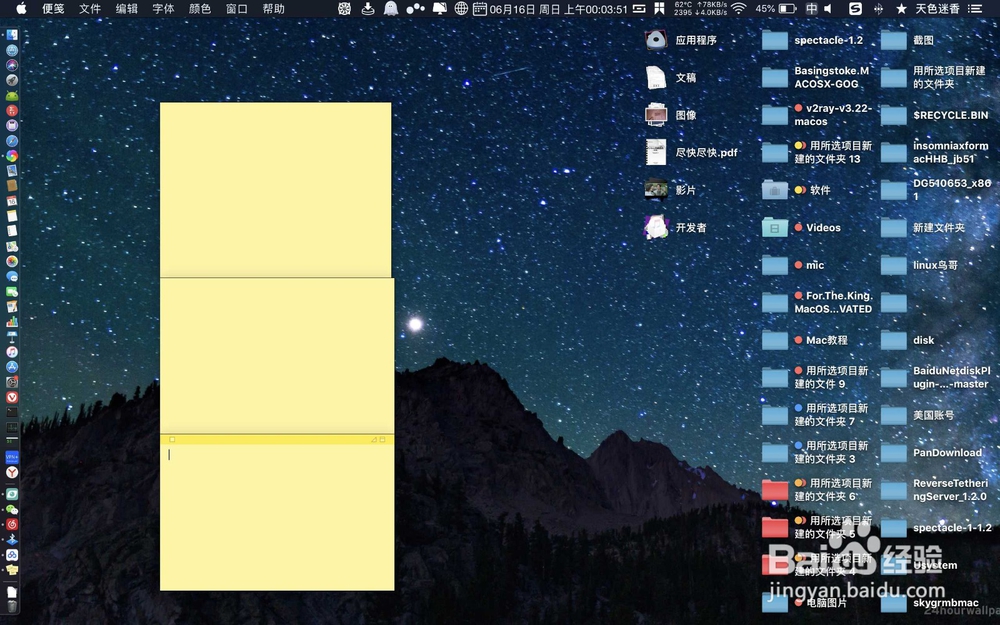
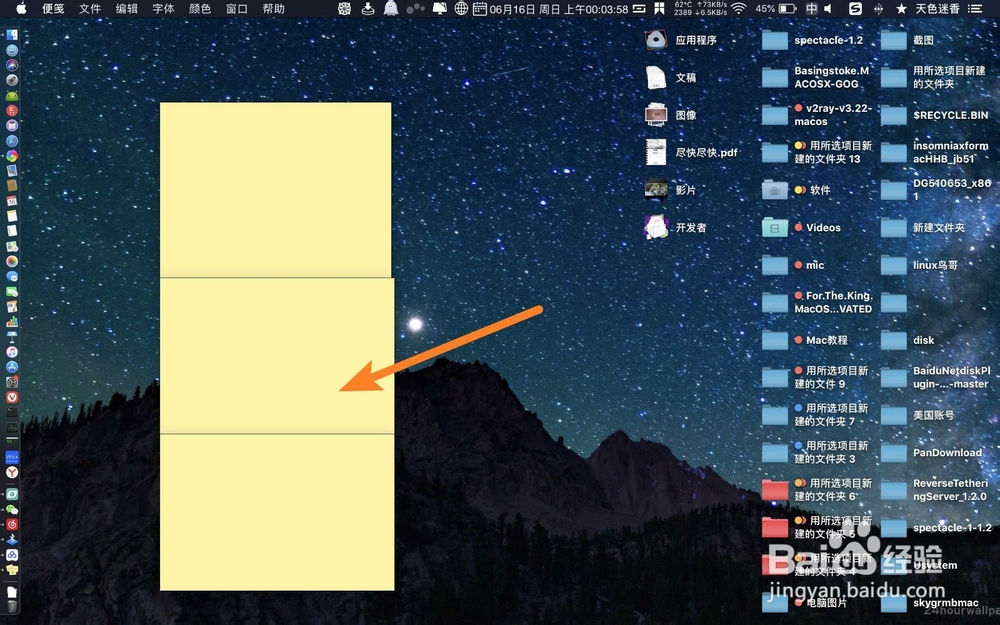
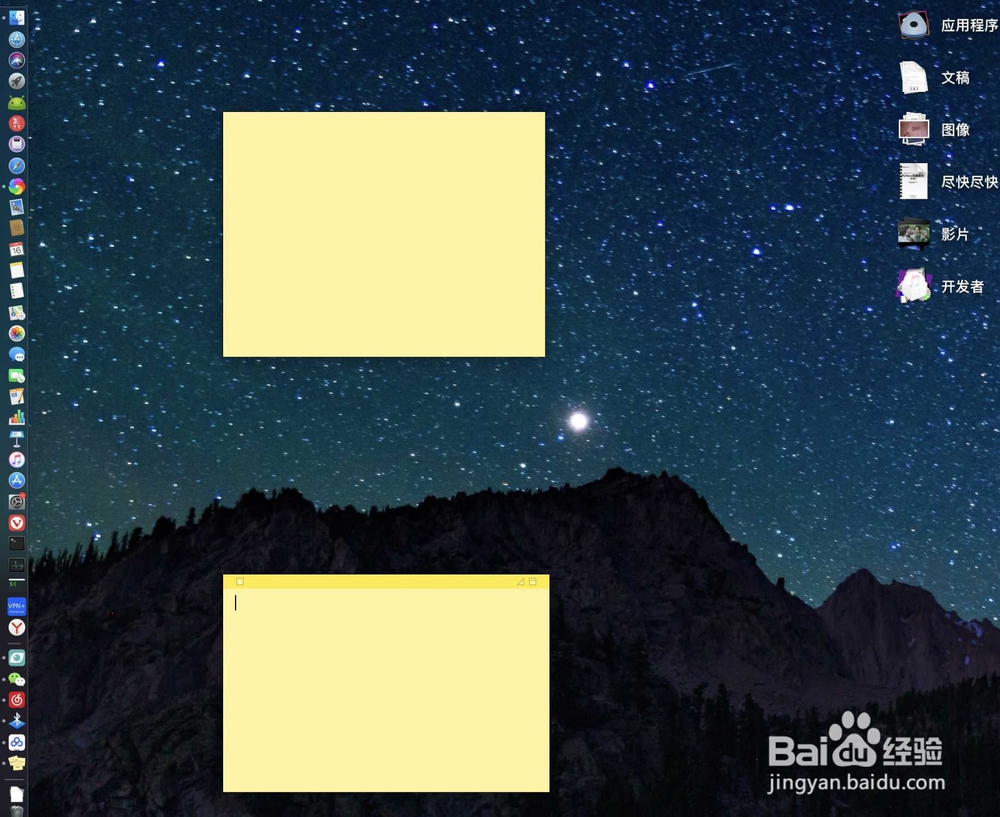
2、双击便笺,那么会看到有三个便笺,有两个是多余的,那么怎样删除?

苹果MacBook怎么关闭删除多余便笺便签

苹果MacBook怎么关闭删除多余便笺便签

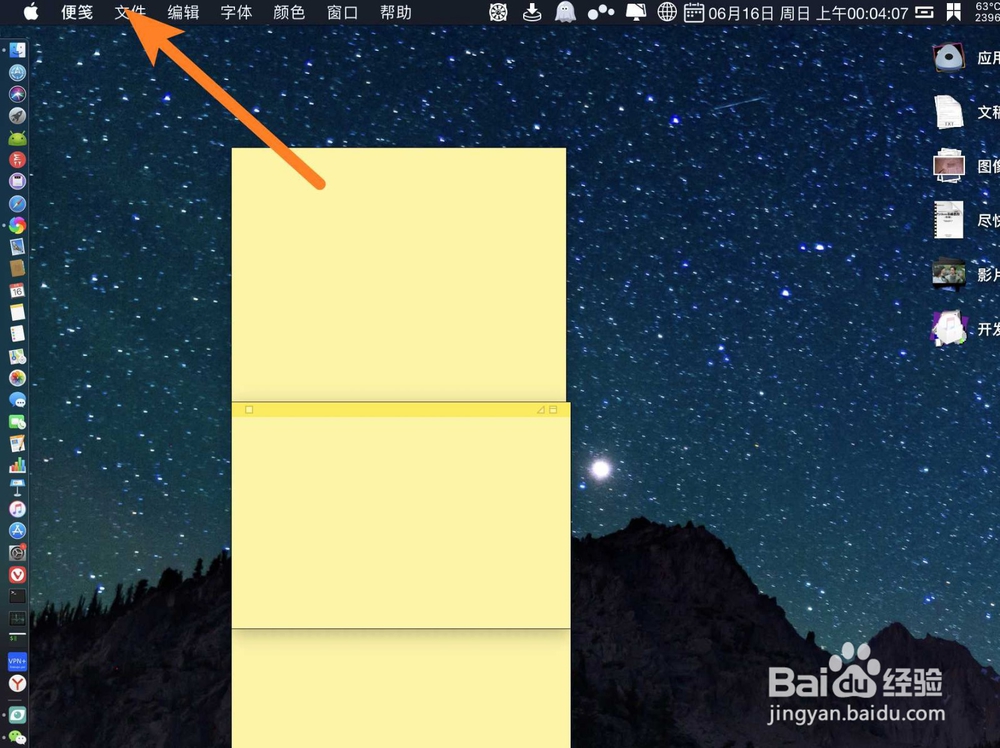
3、点击便笺,点击文件。

苹果MacBook怎么关闭删除多余便笺便签

苹果MacBook怎么关闭删除多余便笺便签

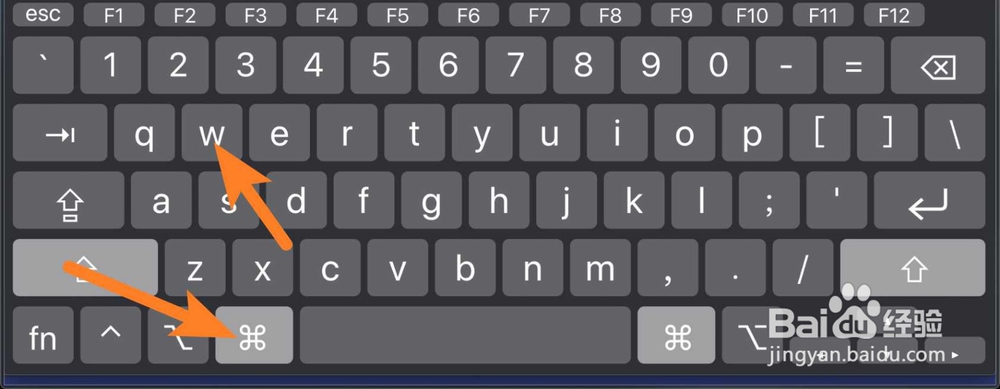
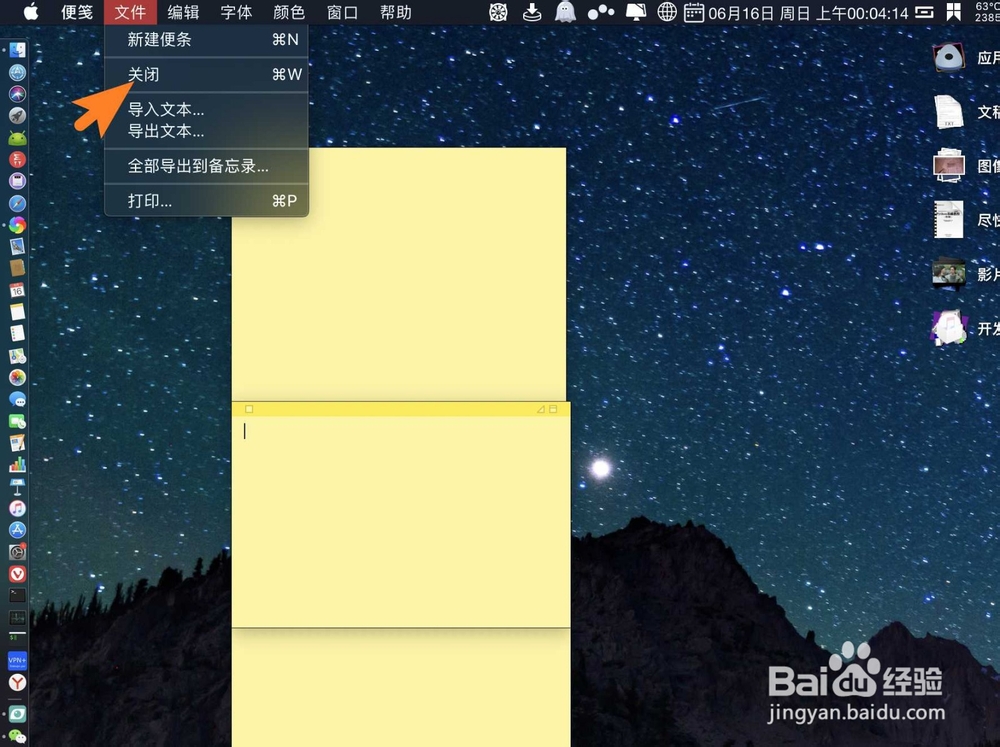
4、点击关闭,那么即可关闭其中一个便笺,如果关闭其他的,则点击便笺,快捷键cmmand+w,即可关闭。
苹果MacBook怎么关闭删除多余便笺便签

苹果MacBook怎么关闭删除多余便笺便签

苹果MacBook怎么关闭删除多余便笺便签

  • mac隐藏文件夹怎么显示
  • Mac电脑程序坞中的文件夹功能小技巧
  • 苹果电脑自动熄屏幕怎么更改
  • MacBook 要不要贴膜
  • 如何在苹果电脑Mac系统桌面上显示硬盘图标
  • 热门搜索
    反对邪教手抄报图片 爱祖国手抄报资料 关于手抄报的图画 六一手抄报版面设计图 圣诞节英语手抄报内容 有关爱国的手抄报 语文天地手抄报 防治结核病手抄报 关于水资源的手抄报 文明交通我先行手抄报