CAD编辑器怎么巧用圆命令并选择边界填充图像?

 时间:2026-04-21 18:48:40

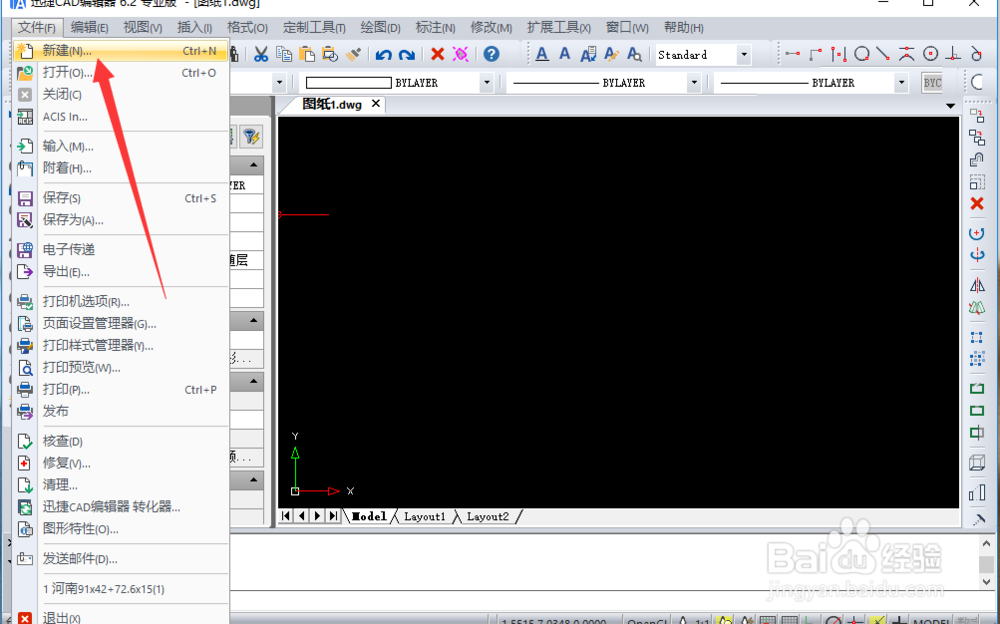
1、在你的电脑桌面上打开你的相关CAD编辑器软件,没有相关的软件的小伙伴们可以点击任意浏览器进行下载安装到桌面上即可,然后双击打开运行该CAD编辑器,进入软件操作界面。
CAD编辑器怎么巧用圆命令并选择边界填充图像?

2、然后我们点击左面的面板上得圆命令,在绘图面板上点击一点圆心还有半径绘制一个圆即可。

CAD编辑器怎么巧用圆命令并选择边界填充图像?

3、绘制完一个圆形之后,在点击图案,单击鼠标左键,在弹出的属性对话框中点击镜像命令,选择一点镜面起点,进行复制圆对象。

CAD编辑器怎么巧用圆命令并选择边界填充图像?

4、之后接着在点击两个圆的中心点,绘制一个两小圆的外切圆即可。

CAD编辑器怎么巧用圆命令并选择边界填充图像?

5、最后我们点击修剪命令——边缘模式,将图纸上的多余的线条修剪掉。

CAD编辑器怎么巧用圆命令并选择边界填充图像?

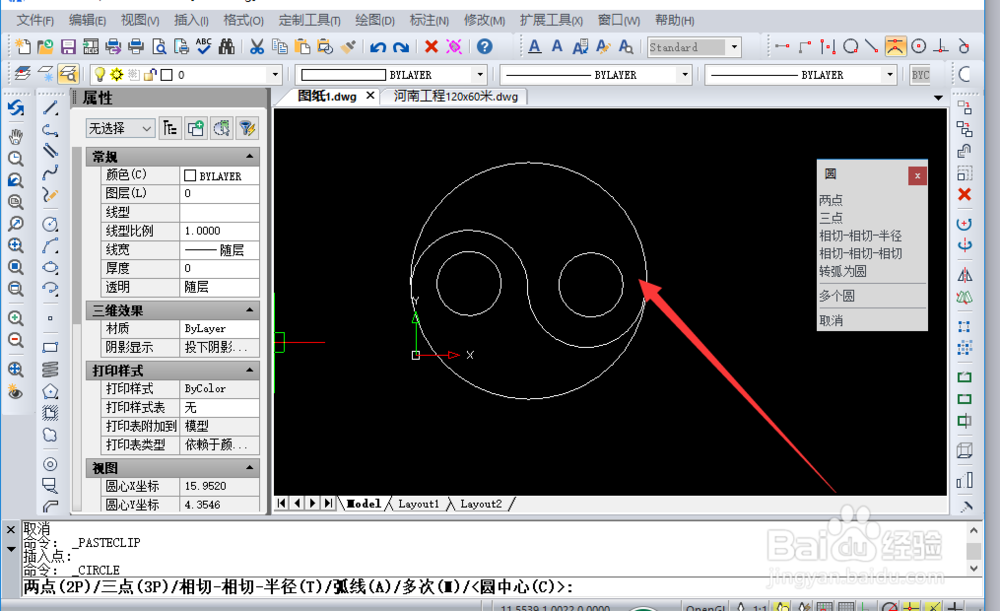
6、修剪完成之后,再次执行圆命令,选择好圆的半径点击绘制两个小圆,或者是绘制完成之后,点击复制粘贴命令也是可以实现效果的。形成一个太极模型框架就可以了。
CAD编辑器怎么巧用圆命令并选择边界填充图像?

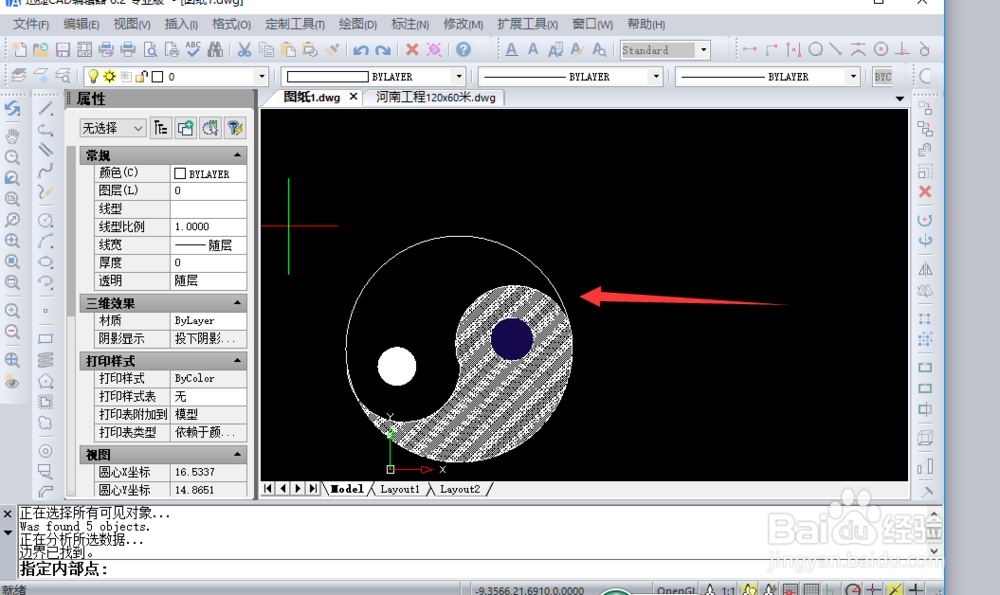
7、最后点击边界填充命令“H”就可以直接点击选择对象进行区域填充了,如下图。
CAD编辑器怎么巧用圆命令并选择边界填充图像?

  • cad如何批量标注
  • CAD看图单段测量和连续测量功能应该使用方法
  • cad如何快速编号
  • cad2020怎么调节文字大小
  • cad一键自动编号
  • 热门搜索
    手抄报字体设计 我的寒假我做主手抄报 清明节手抄报图片简单 中秋佳节手抄报 爱国手抄报资料 最漂亮普通话手抄报 文明安全行手抄报 英语国庆节手抄报内容 三四年级中秋节手抄报 关于校园的手抄报