1、用Excel打开数据透视表

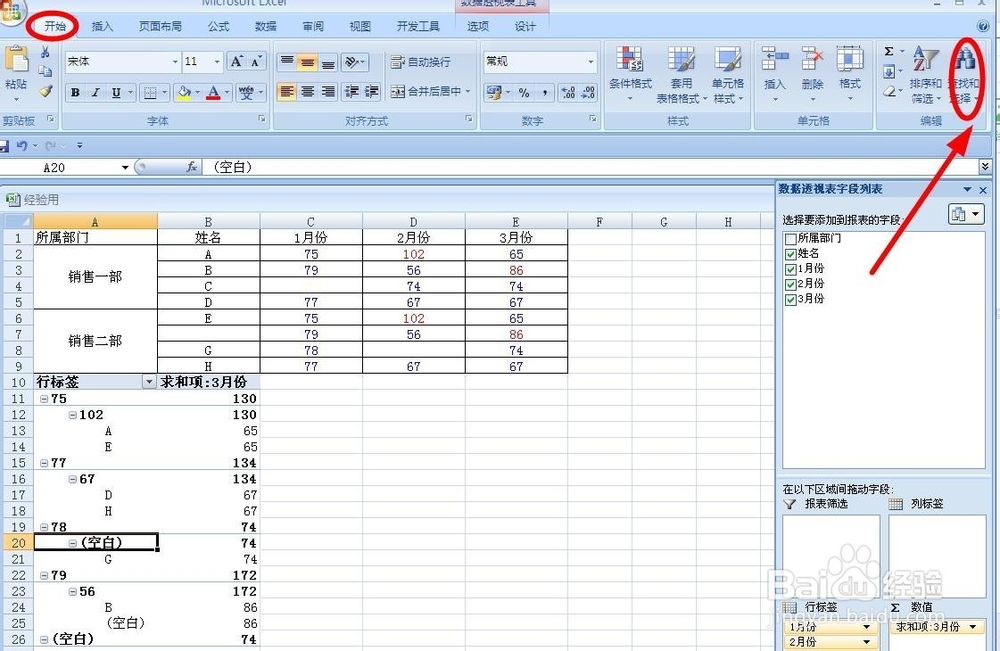
2、选中透视表中的某一个空白数据单元格,这里选择A20单元格

3、在菜单栏“开始”选项卡找到“编辑”选项组中的“查找和替换”单击
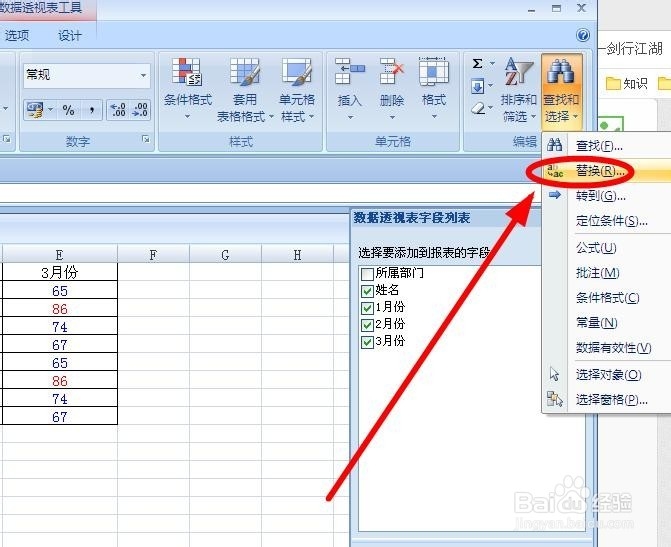
4、在下拉菜单选择“替换”单击
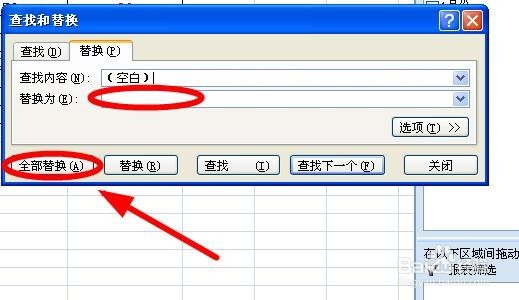
5、在“查找和替换”对话框单击“替换”选项卡,在输入框输入“(空白)”

6、在“替换为”输入框中单击一下空格后,找到“全部替换”单击
7、完成替换后单击“确定”
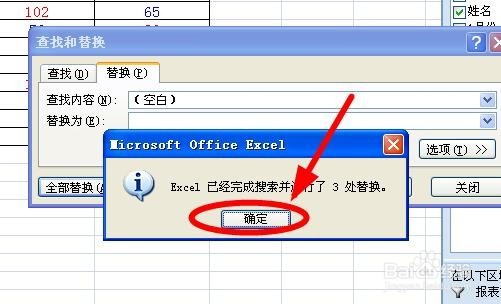
8、可以看到原来的“(空白)”已经没有了
时间:2026-04-21 14:36:18
1、用Excel打开数据透视表
2、选中透视表中的某一个空白数据单元格,这里选择A20单元格
3、在菜单栏“开始”选项卡找到“编辑”选项组中的“查找和替换”单击
4、在下拉菜单选择“替换”单击
5、在“查找和替换”对话框单击“替换”选项卡,在输入框输入“(空白)”
6、在“替换为”输入框中单击一下空格后,找到“全部替换”单击
7、完成替换后单击“确定”
8、可以看到原来的“(空白)”已经没有了
