1、运行Excel 2007,打开Excel工作表。
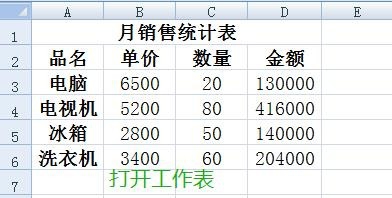
2、单击“视图”选项卡,然后单击“窗口”功能组中的“冻结窗格”命令按钮。

3、在下拉菜单中单击“冻结首行”命令。

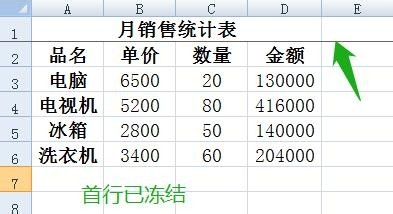
4、如图,首行出现一条黑线,首行已冻结。这样在滚动工作表其余部分时,一直能保持首行可见。
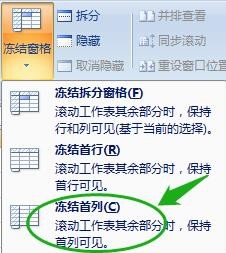
5、同样,要冻结首列,可以在下拉菜单中单击“冻结首列”命令。
1、冻结某行:
选中要冻结行的下一行。本例中我们要冻结第2行,那么我们选中第3行。
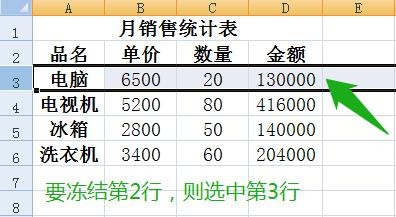
2、单击“视图”选项卡,再单击“窗口”功能组中的“冻结窗格”命令按钮。

3、在下拉菜单中单击“冻结拆分窗格”选项。

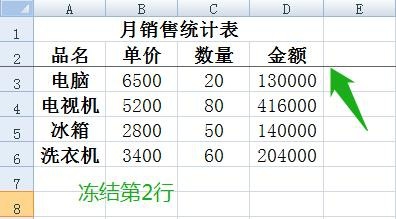
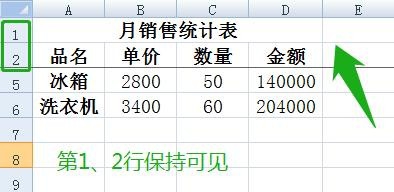
4、如图,冻结第2行完成。滚动工作表其他部分时,第1、2行保持可见。
5、同样方法,可以实现冻结某列。
1、本文中,我们以同时冻结2行和A列为例,介绍同时冻结行和列的操作方法。
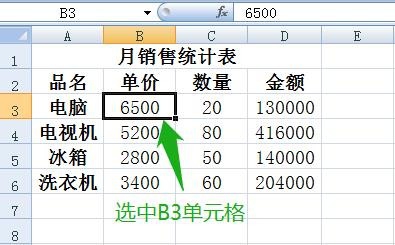
2、选中要冻结行下一行以及冻结列下一列交叉处的单元格,例如本例中单击B3单元格。
3、单击“视图”选项卡中“窗口”功能组中的“冻结窗格”命令按钮。

4、单击下拉菜单中的“冻结拆分窗格”命令。

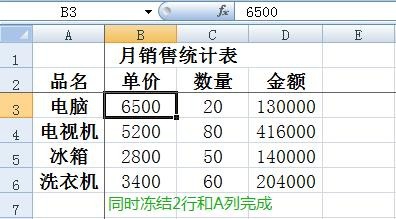
5、如图,同时冻结行和列完成。
1、单击“视图”选项卡,然后单击“窗口”功能组中的“冻结窗格”命令。
2、在下拉菜单中单击“取消冻结窗格”选项。“取消冻结窗格”会解除所有行和列的锁定,可以滚动整个工作表。