1、运行CAD软件,发现操作页面左下角的坐标不见了。
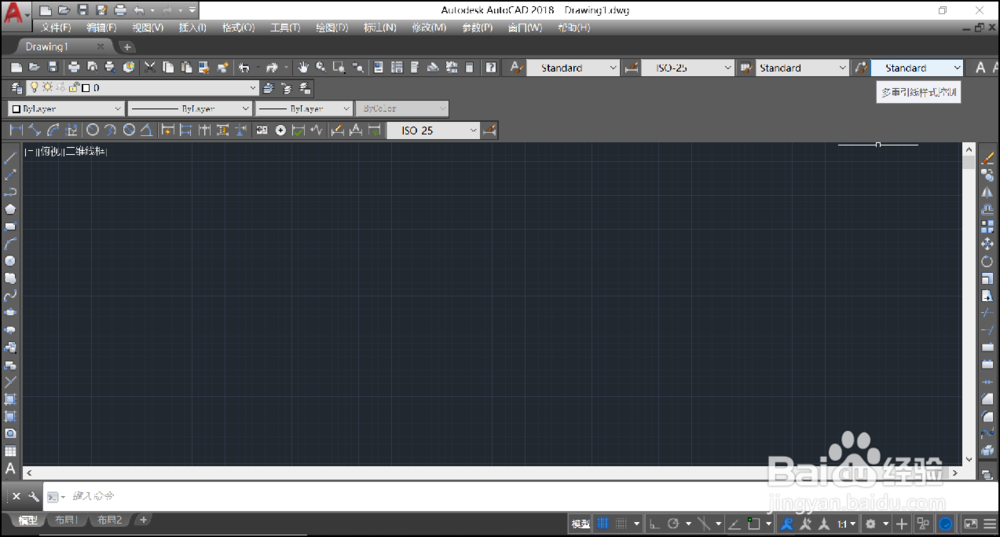
2、执行命令【UCSICON】,【输入选项】选择【开】,但是坐标仍未显示。

3、命令行点击右键,在右键菜单里点击【选项】。

4、在【选项】页面,点击【三维建模】,进入【三维建模】选项菜单。

5、在【三维建模】菜单页面,在【显示UCS图标】选项下,勾选【二维线框视觉模式】,点击【确定】。

6、通过【选项】里【三维建模】菜单栏的设置,坐标轴出现在操作页面的左下方。

7、总结:
1.运行CAD软件,发现操作页面左下角的坐标不见了。
2.执行命令【UCSICON】,【输入选项】选择【开】,但是坐标仍未显示。
3.命令行点击右键,在右键菜单里点击【选项】。
4.在【选项】页面,点击【三维建模】,进入【三维建模】选项菜单。
5.在【三维建模】菜单页面,在【显示UCS图标】选项下,勾选【二维线框视觉模式】,点击【确定】。
6.通过【选项】里【三维建模】菜单栏的设置,坐标轴出现在操作页面的左下方。
