1、打开word文档;

2、把鼠标的光标置于章节处,再选中“开始”下“选择”,如图;
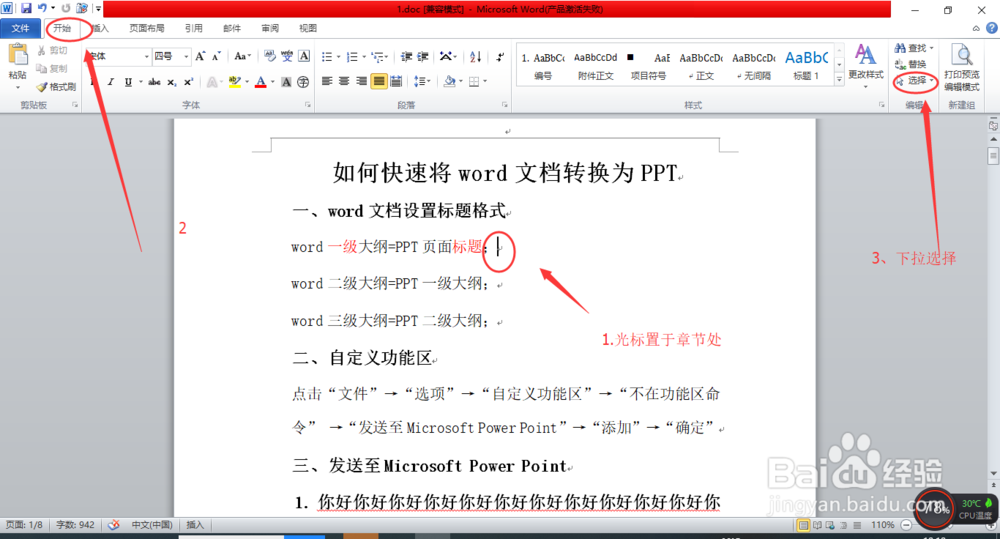
3、下拉“选择”,点击“选中格式相似的文本”;

4、如图所示,每章节就选中了。点击“段落”右下方的箭头;

5、此时会弹出一个对话框,点击“换行和分页”,再勾选“段前分页”,最后点击确认;

6、这样每章节就另起一页了。

时间:2026-04-23 01:39:58
1、打开word文档;
2、把鼠标的光标置于章节处,再选中“开始”下“选择”,如图;
3、下拉“选择”,点击“选中格式相似的文本”;
4、如图所示,每章节就选中了。点击“段落”右下方的箭头;
5、此时会弹出一个对话框,点击“换行和分页”,再勾选“段前分页”,最后点击确认;
6、这样每章节就另起一页了。
