1、目的:提取长度不等的数值。
方法:
1、在第一个目标单元格中输入需要提取的数值。
2、选定目标单元格(包括第一个已输入值的单元格),快捷键Ctrl+E。

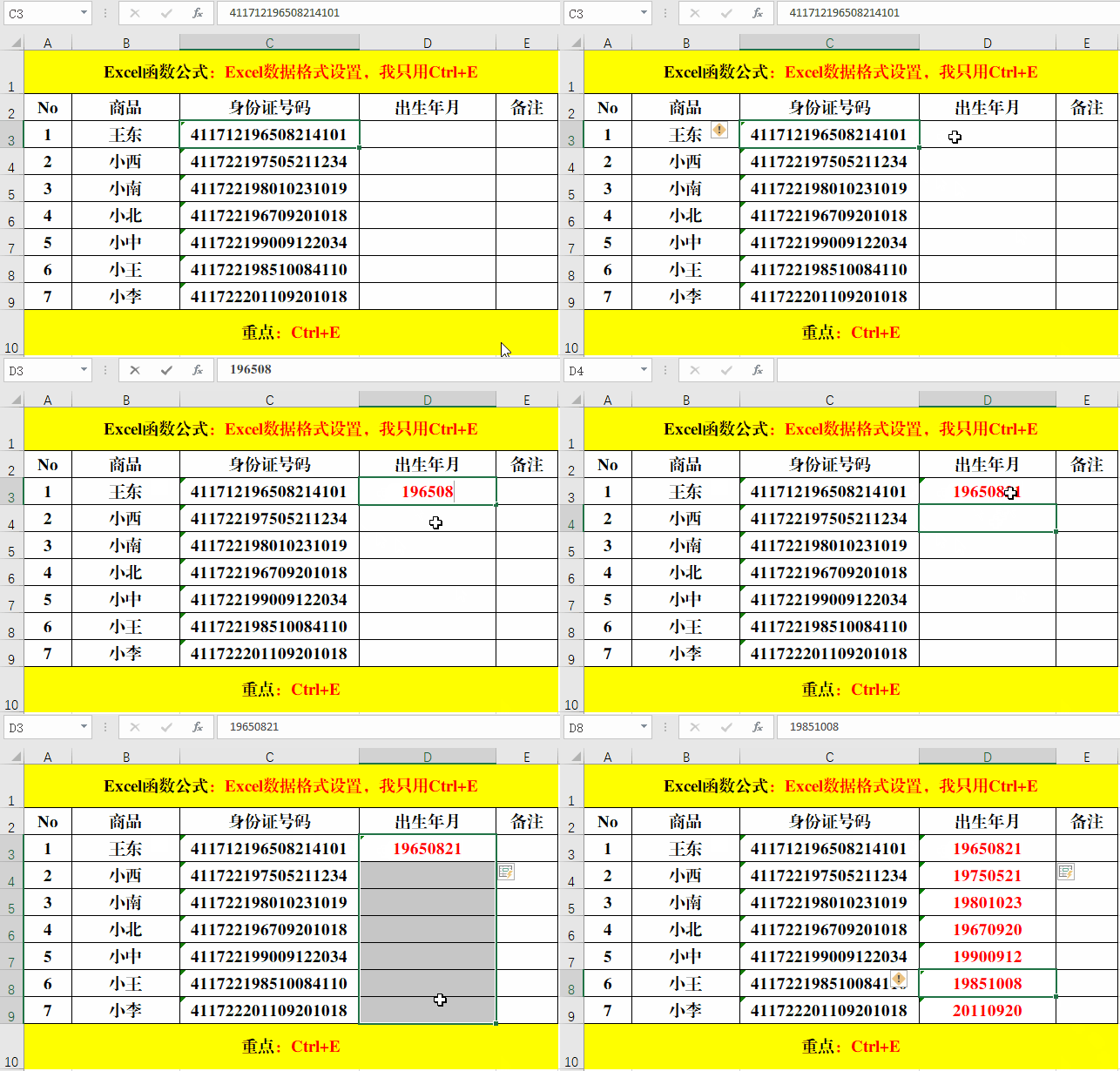
1、目的:从身份证号码中提取出生年月。
方法:
1、在第一个目标单元格中输入对应的出生年月。
2、选定目标单元格(包括第一个已输入值的单元格),快捷键Ctrl+E。
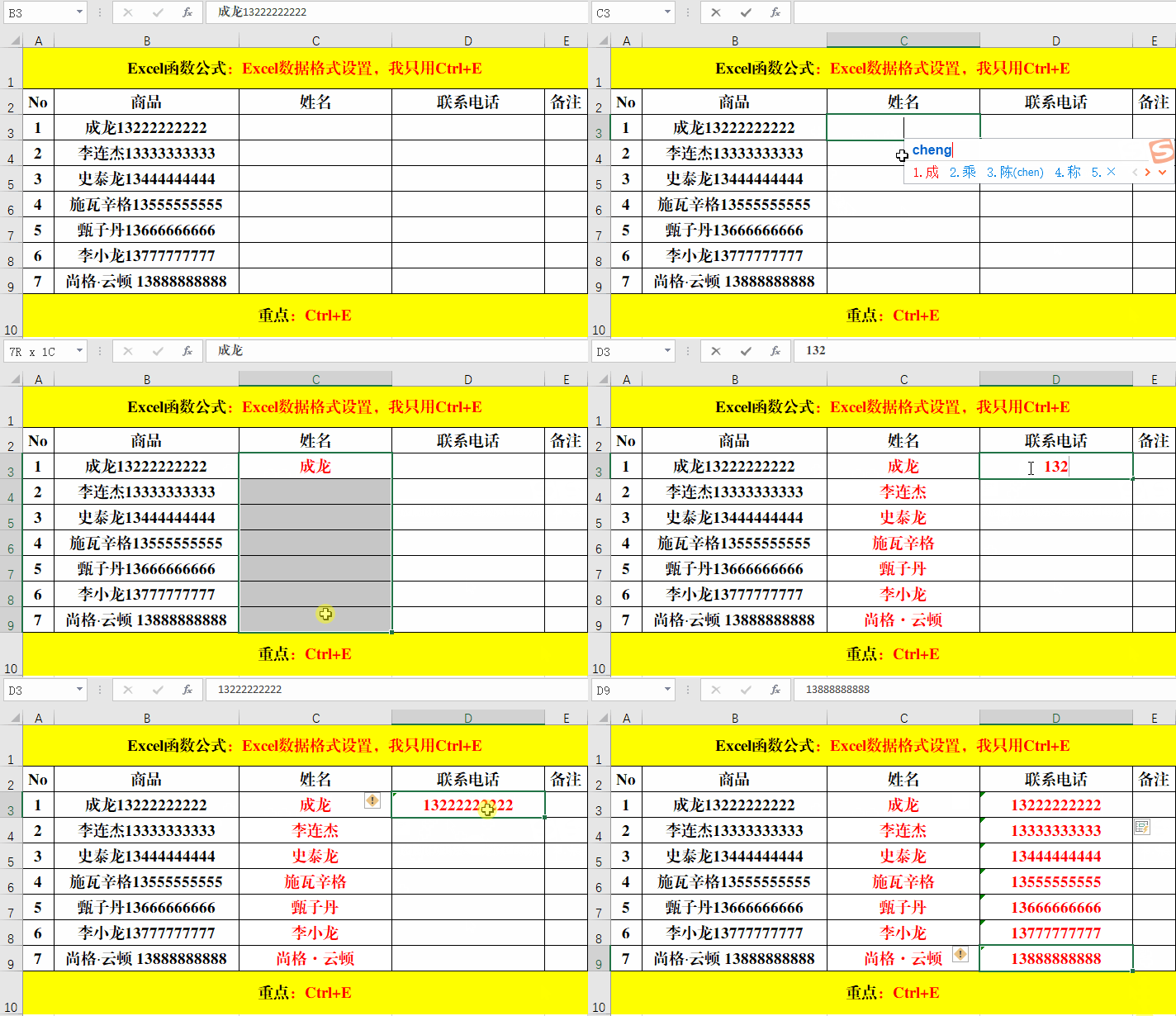
1、目的:快速拆分“姓名”和“联系电话”。
方法:
1、在第一个目标单元格中输入需要提取的内容,如“成龙”或“13222222222”。
2、选定目标单元格(包括第一个已输入值的单元格),快捷键Ctrl+E。
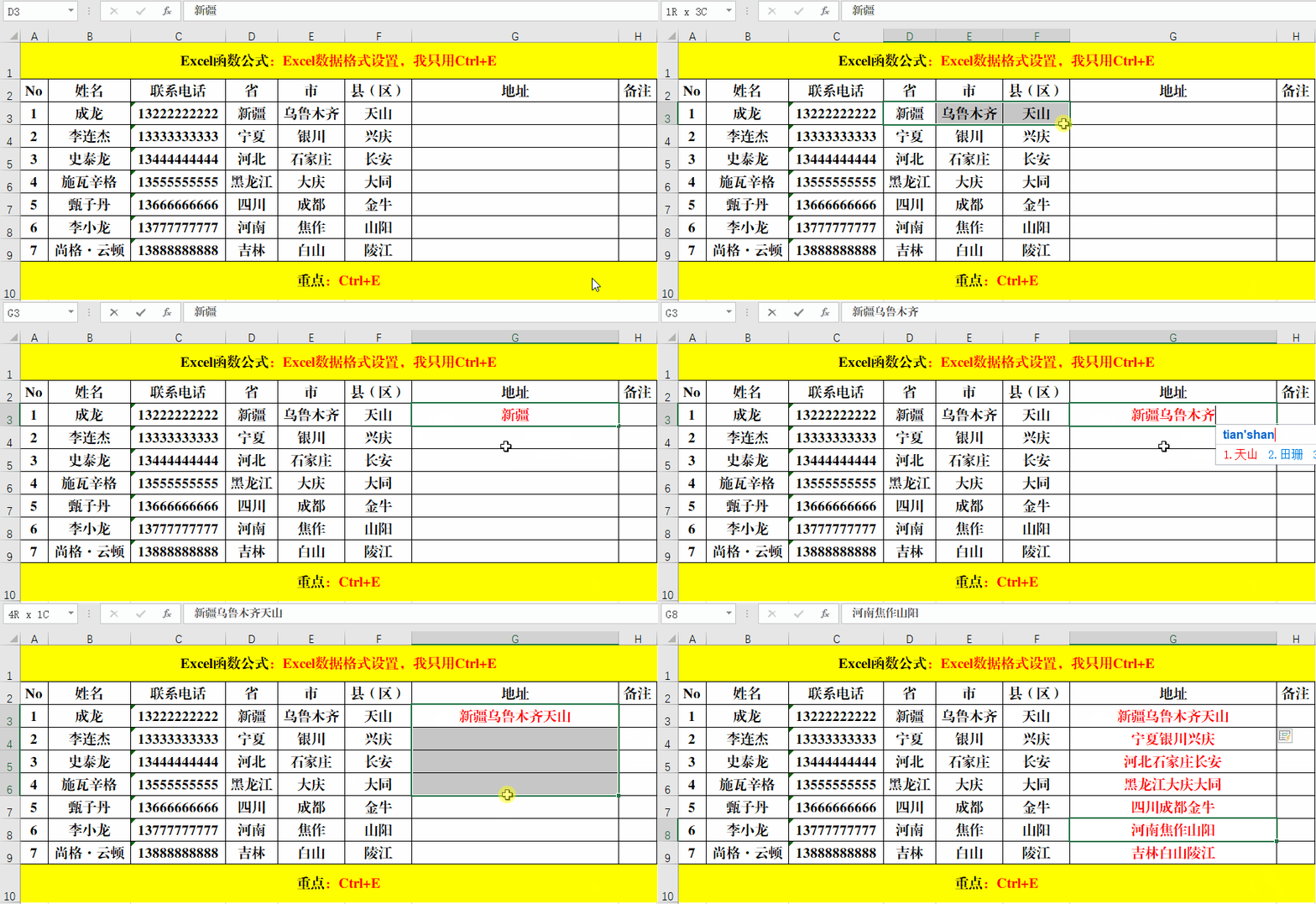
1、目的:合并地址。
方法:
1、在第一个目标单元格中输入需要合并的内容,如“新疆乌鲁木齐天山”。
2、选定目标单元格(包括第一个已输入值的单元格),快捷键Ctrl+E。
1、目的:将给定的大写字母除首字母之外其它字母转换为小写。
方法:
1、在第一个目标单元格中输入转换后的内容,如“Xin Jiang”。
2、选定目标单元格(包括第一个已输入值的单元格),快捷键Ctrl+E。

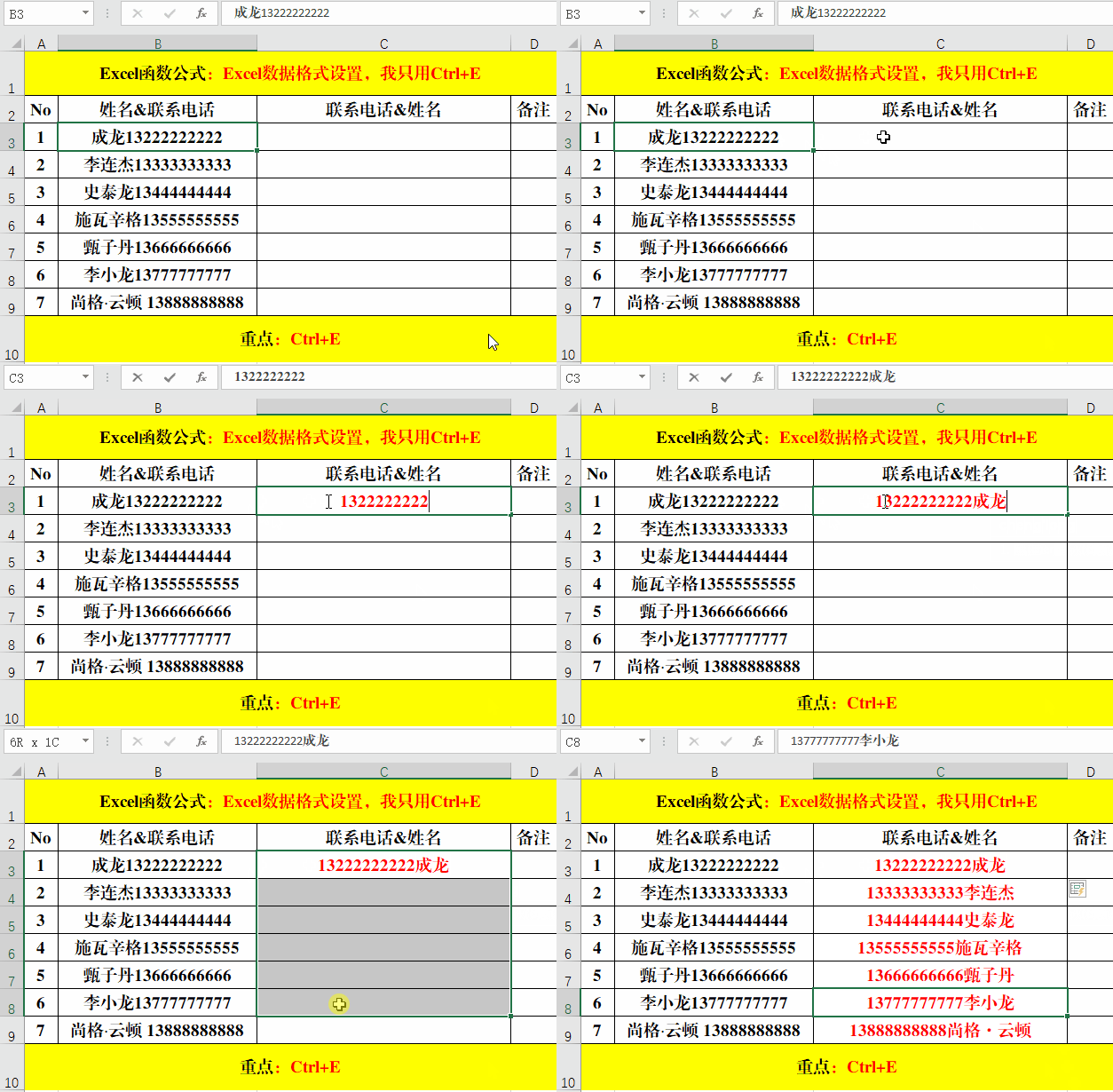
1、目的:将“姓名”和“联系电话”交换位置。
方法:
1、在第一个目标单元格中输入交换后的内容,如“13222222222成龙”。
2、选定目标单元格(包括第一个已输入值的单元格),快捷键Ctrl+E。
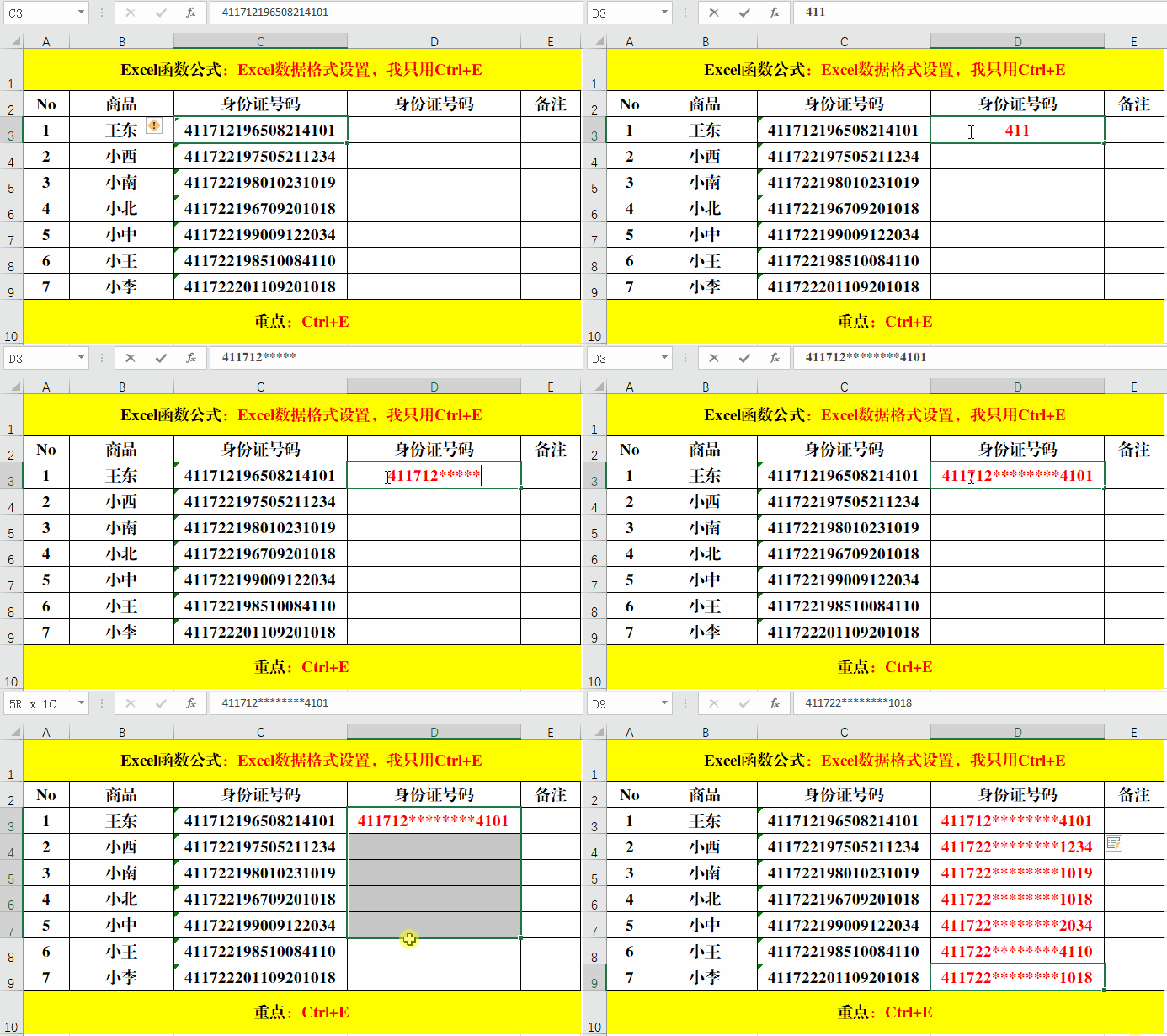
1、目的:隐藏身份证号码中的出生年月。
方法:
1、在第一个目标单元格中输入隐藏后的身份证号码,如“411712********4101”。
2、选定目标单元格(包括第一个已输入值的单元格),快捷键Ctrl+E。
1、目的:对身份证号码分段显示。
方法:
1、在第一个目标单元格中输入分段后的身份证号码,如“411712 19650821 4101”。
2、选定目标单元格(包括第一个已输入值的单元格),快捷键Ctrl+E。

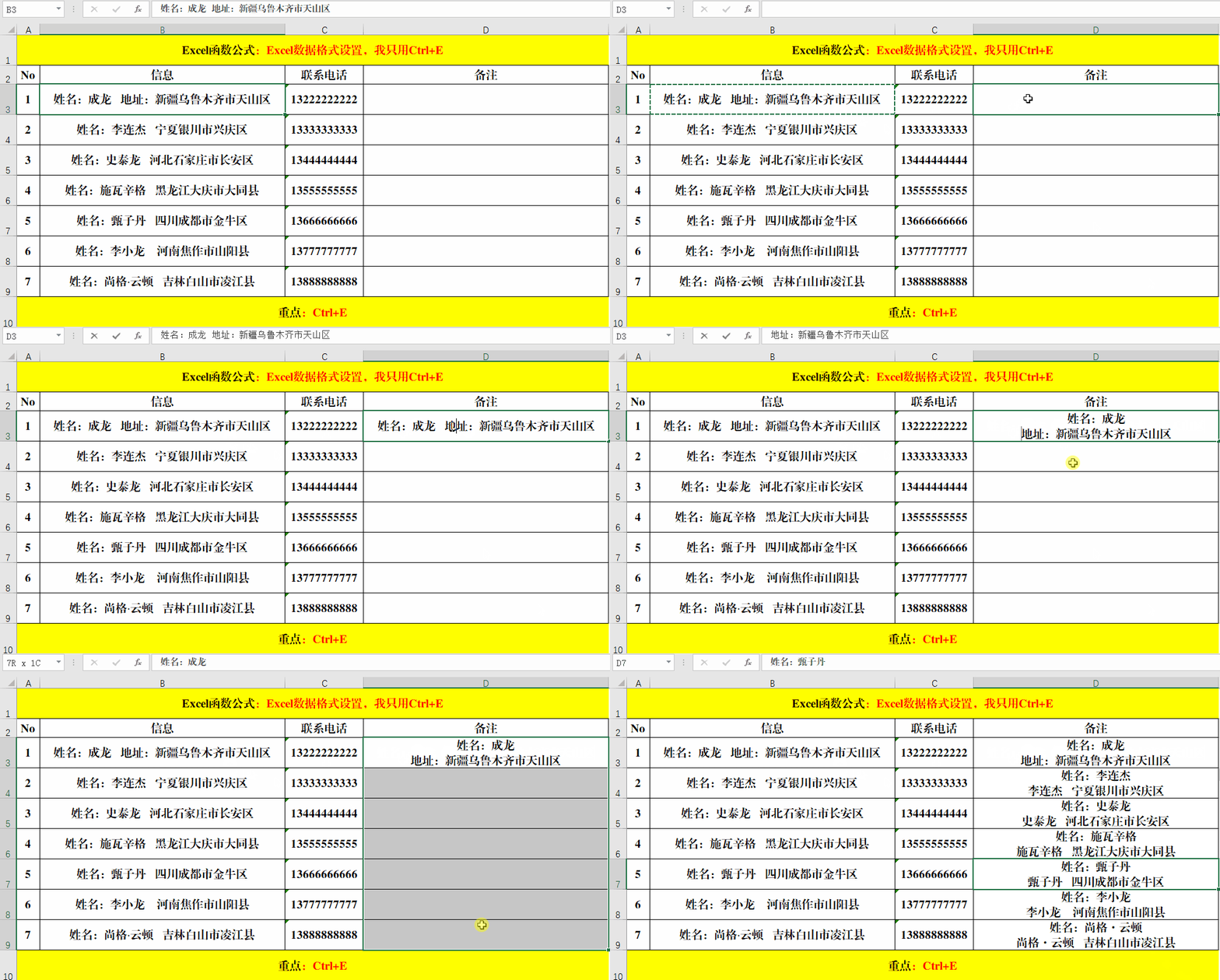
1、目的:将“姓名”和“地址”分行显示。
方法:
1、复制内容并粘贴到第一个目标单元格,在目标值处利用Alt+Enter强制换行。
2、选定目标单元格(包括第一个已输入值的单元格),快捷键Ctrl+E。
1、目的:根据“姓名”和“职位”组成简称。
方法:
1、在第一个目标单元格中输入组合后的简称:如“成总经理”。
2、选定目标单元格(包括第一个已输入值的单元格),快捷键Ctrl+E。

1、通过本节内容的学习,相信大家对于格式设置又多了个一层认识,用【设置单元格格式】无法完成格式设置时,不妨试试智能填充Ctrl+E……对于使用技巧,你Get到了吗?欢迎在留言区留言讨论哦!
