Win7新建用户之后系统用户怎么隐藏

 时间:2026-02-13 08:33:36

1、同时按下Win键+R键,打开运行

Win7新建用户之后系统用户怎么隐藏

2、输入regedit替换cmd,点击确定

Win7新建用户之后系统用户怎么隐藏

3、在打开的注册表编辑器中 依次展开“HKEY_LOCAL_MACHINE\SOFTWARE\Microsoft\Windows NT\CurrentVersion\Winlogon”,鼠标右击Winlogon ,在弹出的菜单中点击 新建-项 输入SpecialAccounts 按回车

Win7新建用户之后系统用户怎么隐藏

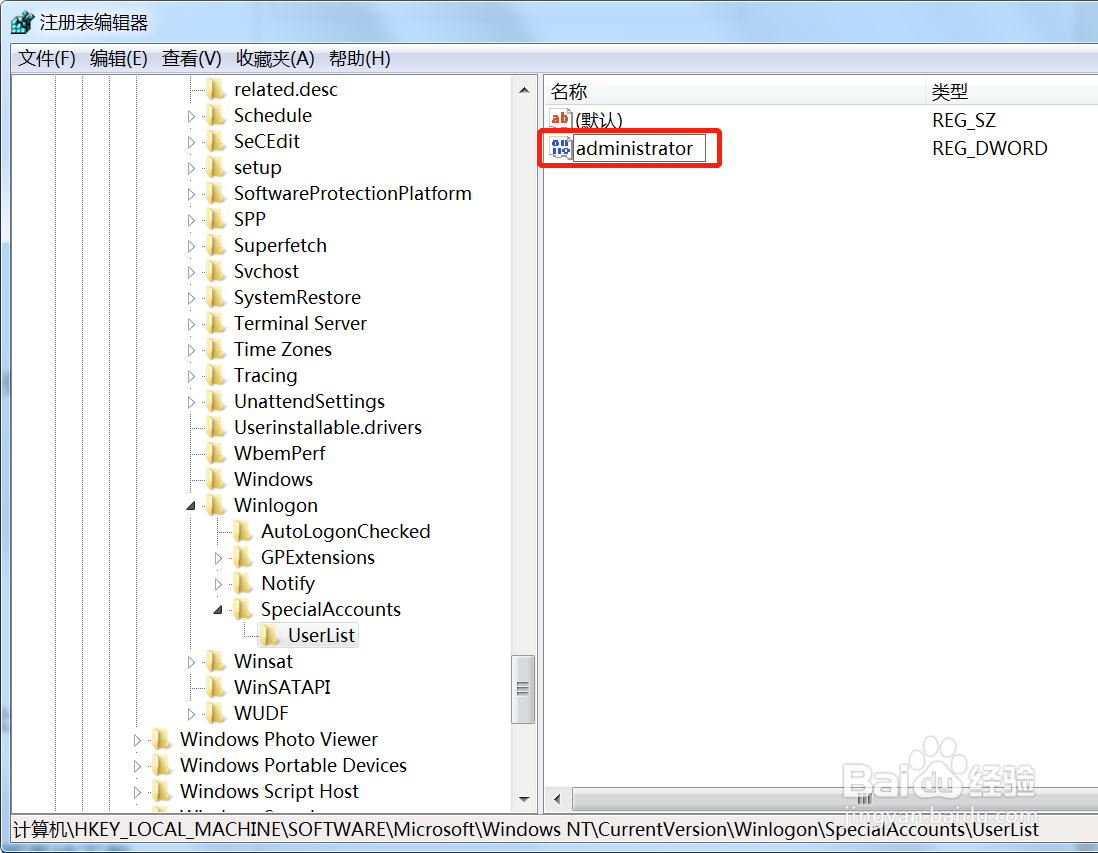
4、鼠标右击SpecialAccounts,再次新建项输入 UserList

Win7新建用户之后系统用户怎么隐藏

5、之后鼠标右击 UserList -新建-DWORD值

Win7新建用户之后系统用户怎么隐藏

6、输入你要隐藏的账户名称,如果还要添加其它账户,可以再次新建DWORD值即可
Win7新建用户之后系统用户怎么隐藏

7、重启电脑之后,用户已经隐藏

Win7新建用户之后系统用户怎么隐藏

  • 24个十是多少怎么解释
  • 如何禁止百度网盘出现在资源管理器中
  • 如何检查计算机是否有 TPM 2.0
  • Windows11如何设置安全搜索权限?
  • Windows10怎么从本地账户连接到Microsoft帐户
  • 热门搜索
    植树节英语手抄报内容 手抄报内容怎么写 生态文明手抄报内容 敬廉崇洁手抄报资料 物理手抄报版面设计图 小学生读书手抄报内容 戒烟手抄报图片 法制宣传手抄报内容 有关写字的手抄报 饮食健康手抄报