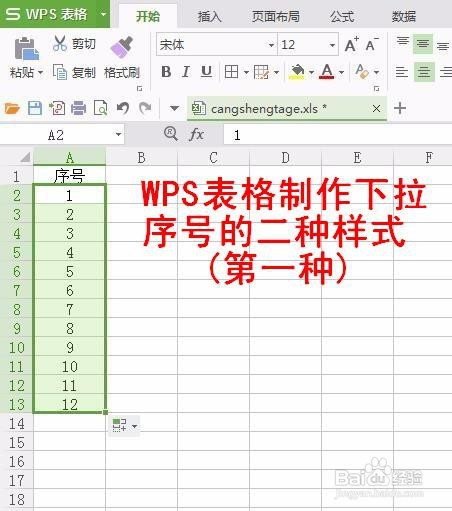
1、等差为一的序号,如1,2,3,4,5,6等,后面的数字减前面的数差为一
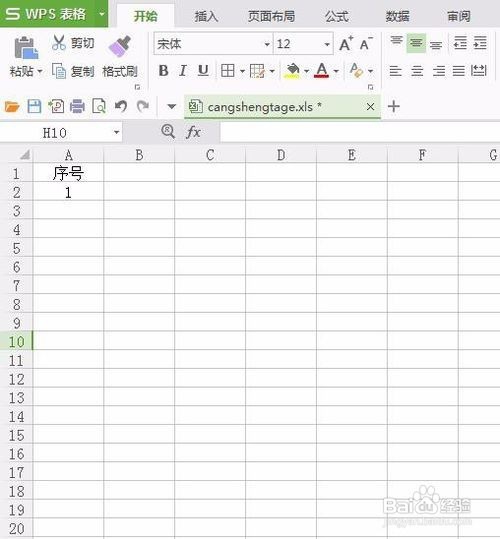
双击打开需要下拉序号操作的wps表格。在表格中先输入一个序号,将光标放到右下角绿色小方块处,会变成黑色十字。
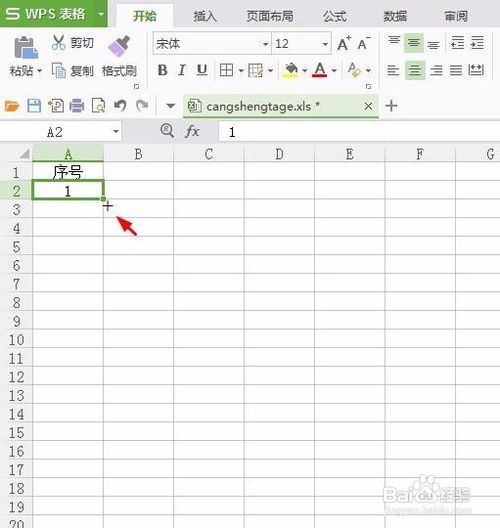
2、按住鼠标左键向下拉到需要的单元格处。
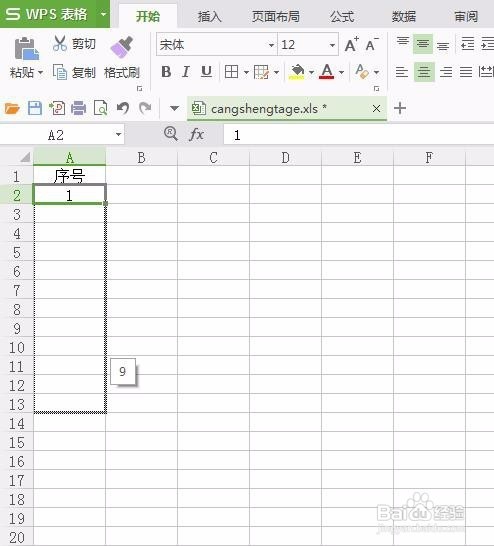
3、公开鼠标左键,下拉序号就完成了。
1、如果要让出来的需要一样,也是等差为0的序号,将光标放到单元格右下角绿色小方块处,然后变成十字。

2、同时按住ctrl和鼠标左键向下拉。
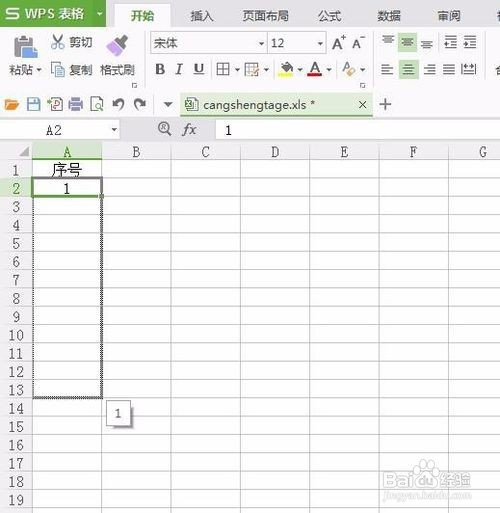
3、松开鼠标,下拉序号就出来了。

时间:2026-04-25 15:48:09
1、等差为一的序号,如1,2,3,4,5,6等,后面的数字减前面的数差为一
双击打开需要下拉序号操作的wps表格。在表格中先输入一个序号,将光标放到右下角绿色小方块处,会变成黑色十字。
2、按住鼠标左键向下拉到需要的单元格处。
3、公开鼠标左键,下拉序号就完成了。
1、如果要让出来的需要一样,也是等差为0的序号,将光标放到单元格右下角绿色小方块处,然后变成十字。
2、同时按住ctrl和鼠标左键向下拉。
3、松开鼠标,下拉序号就出来了。
