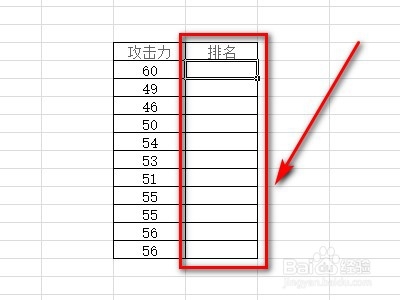
1、首先打开要编辑的Excel,在需要排名的数据后面,新建一个排名列。
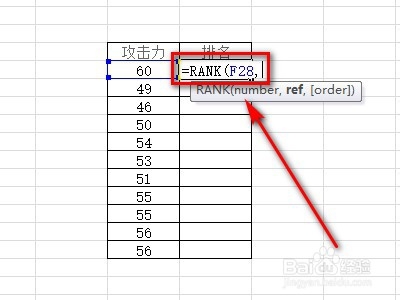
2、在排名列里的某一单元格内输入“=RANK()”函数,“F28”为对应行的参与数据排名的单元格。
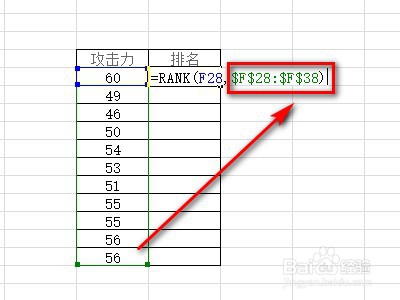
3、接着输入所有参与排名的数据范围,即“$F$28:$F$38”。
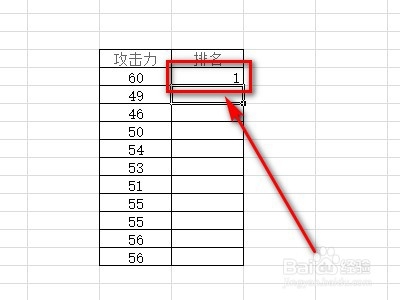
4、然后点击“enter”键,便可以看到,F28单元格内的数据在所属范围中的排名。
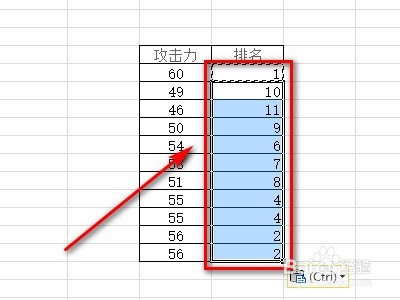
5、排名列中的其他单元格复制粘贴我们输入rank函数的单元格,即可完成所有数据的排序。
1、1、首先打开要编辑的Excel,在需要排名的数据后面,新建一个排名列。
2、在排名列里的某一单元格内输入“=RANK()”函数,“F28”为对应行的参与数据排名的单元格。
3、接着输入所有参与排名的数据范围,即“$F$28:$F$38”。
4、然后点击“enter”键,便可以看到,F28单元格内的数据在所属范围中的排名。
5、排名列中的其他单元格复制粘贴我们输入rank函数的单元格,即可完成所有数据的排序。
