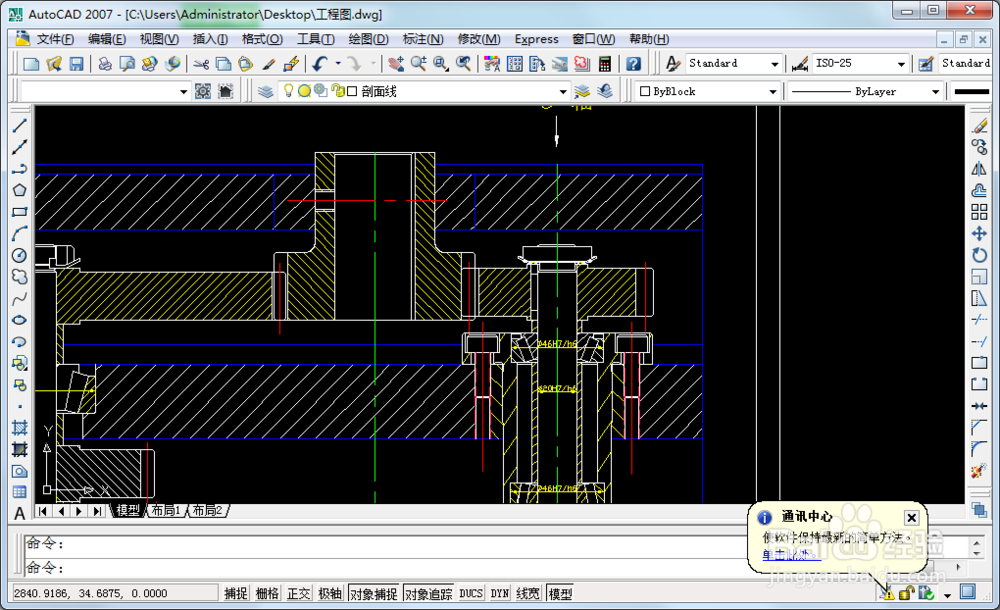
1、我们第一步启动电脑打开Autocad2007软件,如图所示;
2、在Autocad2007中点击工具再点击选项,如图所示;

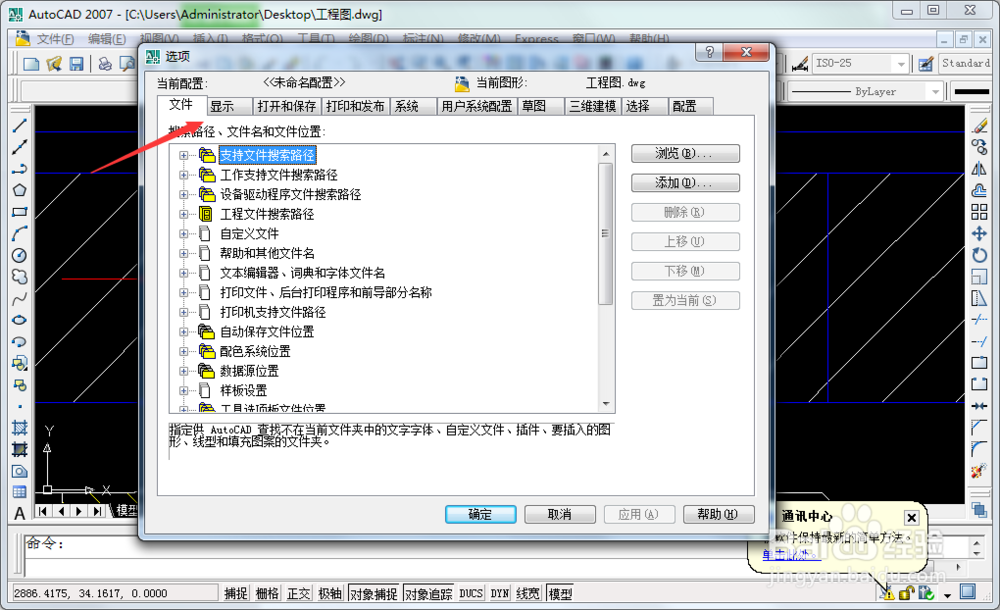
3、下一步继续在选项中点击显示,如图所示;
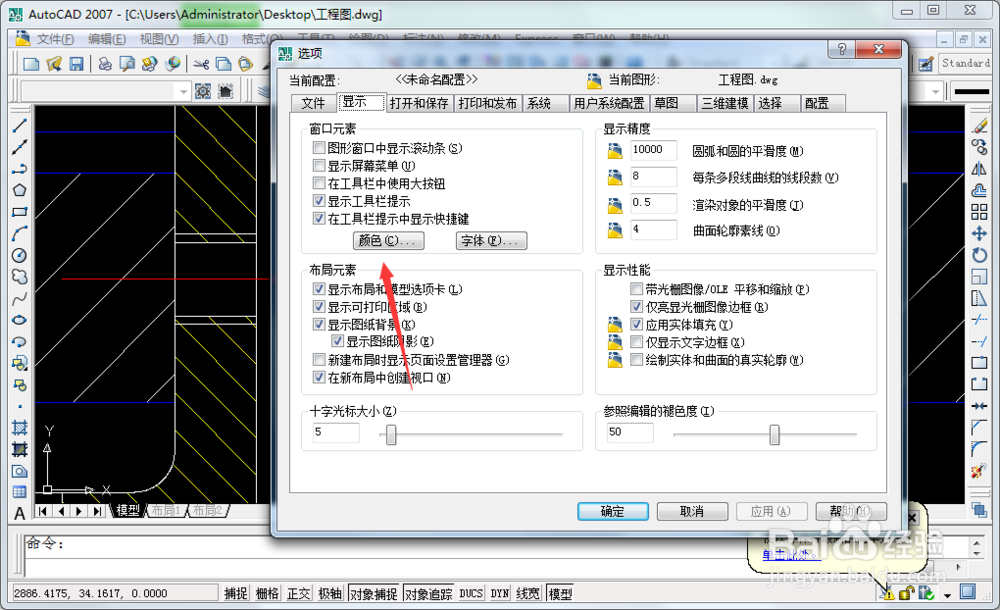
4、接着我们点击显示中的颜色按钮,如图所示;
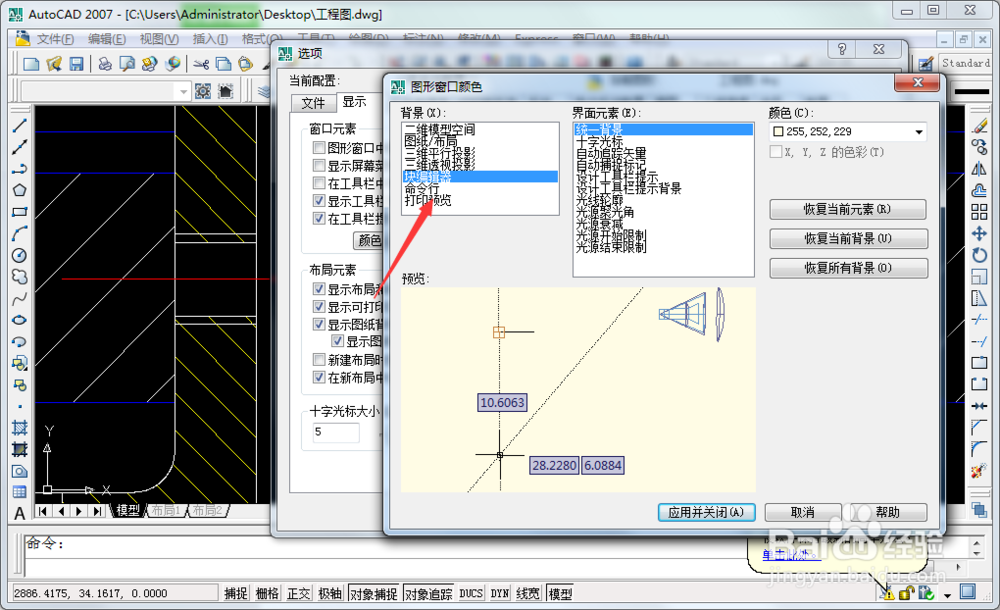
5、随后点击背景中的块编辑器选项,如图所示;
6、我们接着在背景选项下点击设计工具栏提示,如图所示;

7、选择好设计工具栏提示的颜色后点击应用并关按钮就完成设置了,如图所示;

时间:2026-04-22 08:01:47
1、我们第一步启动电脑打开Autocad2007软件,如图所示;
2、在Autocad2007中点击工具再点击选项,如图所示;
3、下一步继续在选项中点击显示,如图所示;
4、接着我们点击显示中的颜色按钮,如图所示;
5、随后点击背景中的块编辑器选项,如图所示;
6、我们接着在背景选项下点击设计工具栏提示,如图所示;
7、选择好设计工具栏提示的颜色后点击应用并关按钮就完成设置了,如图所示;
