excel如何用“3个星形”表示单元格中的值

 时间:2026-04-23 09:59:25

1、打开一篇excel。如下图:

excel如何用“3个星形”表示单元格中的值

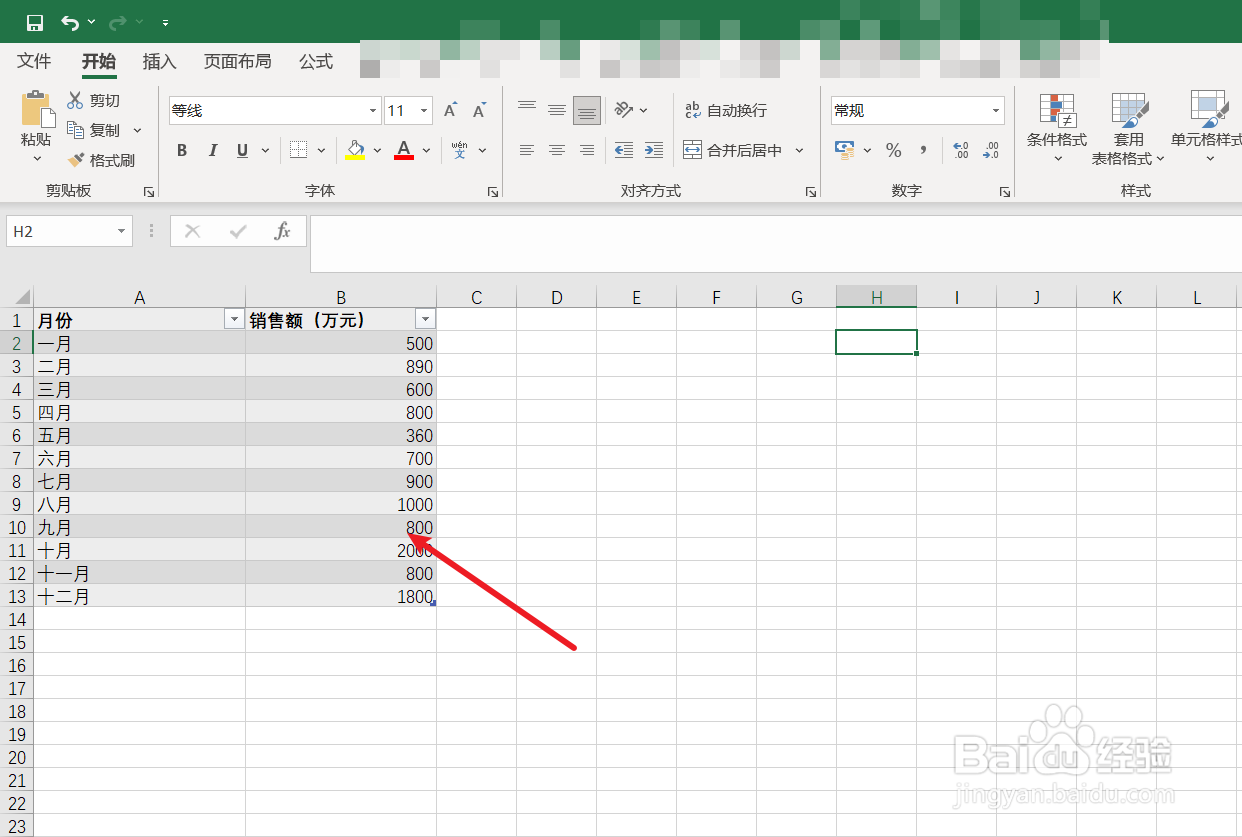
2、制作一张表格在excel中,作为示例。如下图:

excel如何用“3个星形”表示单元格中的值

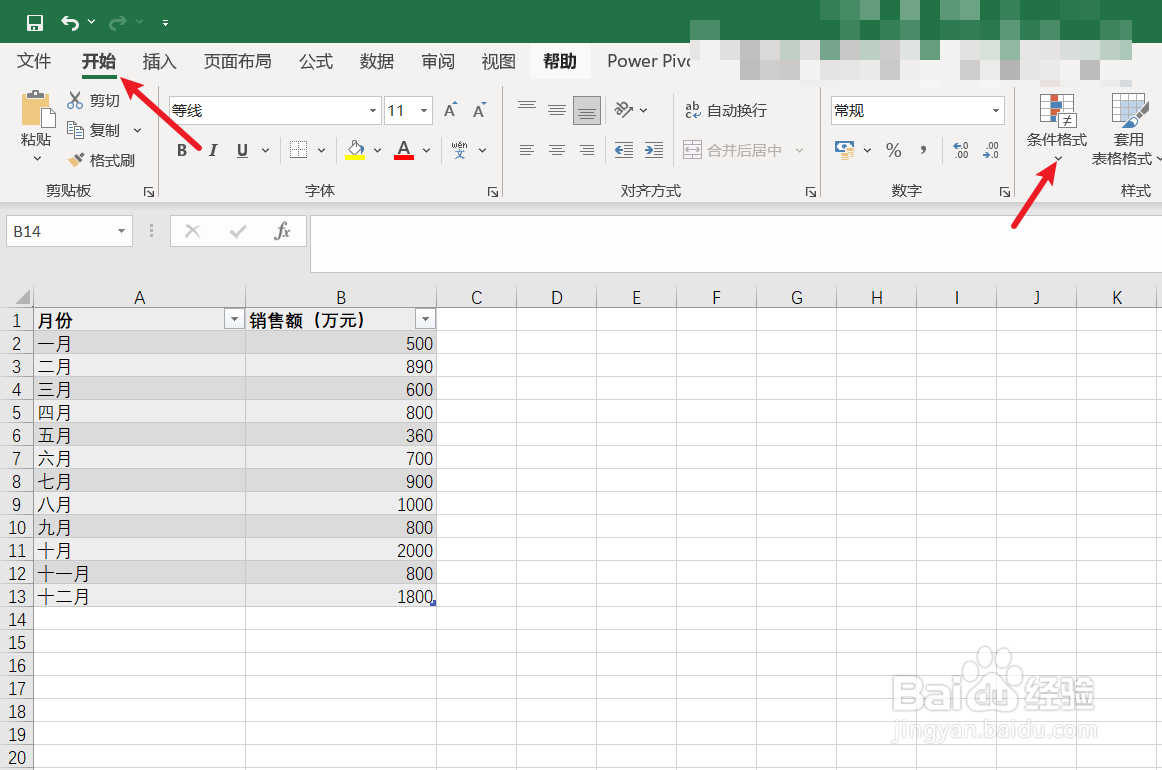
3、选择表格区域B2-B13,并点击excel开始工具栏中的“条件格式”。如下图:
excel如何用“3个星形”表示单元格中的值

4、在“条件格式”-“图标集”中选择“3个星形”图标。如下图:

excel如何用“3个星形”表示单元格中的值

5、最后我们可以查看一下“3个星形”单元格效果。如下图:

excel如何用“3个星形”表示单元格中的值

6、总结:excel如何用“3个星形”表示单元格中的值

(1)打开一篇excel

(2)制作一张表格在excel中,作为示例

(3)选择表格区域B2-B13,并点击excel开始工具栏中的“条件格式”

(4)在“条件格式”-“图标集”中选择“3个星形”图标

(5)最后我们可以查看一下“3个星形”单元格效果

  • EXCEL如何手动输入公式求学生成绩平均分
  • excel如何给表格填充背景颜色
  • excel将符合条件的单元格变成红色怎么做
  • Excel插入迷你图的操作
  • EXCEL2021如何将表格的数据转换成货币形式显示
  • 热门搜索
    关于春节的手抄报 世界水日手抄报内容 我读书我快乐手抄报 手抄报图画 手抄报模板简单又漂亮 节约用电手抄报 骆驼祥子手抄报 国庆节手抄报 清明节手抄报内容 安全手抄报