1、在电脑上打开你当前用的wps版本。

2、打开进入编辑窗口,我们点左上方的LOGO后面的小倒三角图标。

3、点击图标后,弹出选项我们选择“帮助”。
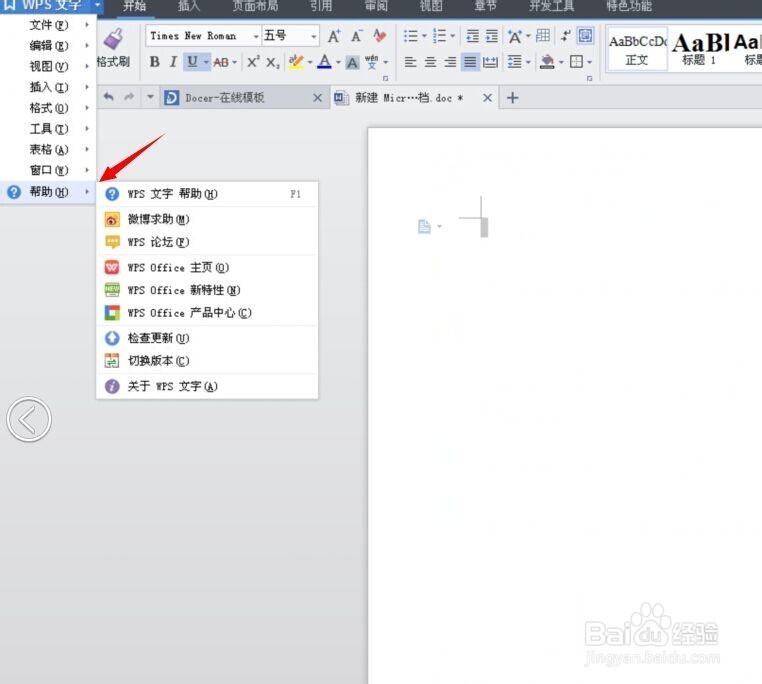
4、接着,我们再从帮助选项的右侧选择“切换版本”。

5、点击切换版本后,窗口正方弹出“配置工具”管理窗口。

6、然后,我们在窗口中找到且单击“切换到旧版本”。

7、最后,点击切换后,我们再点击下面的“确定”。

时间:2026-04-28 01:15:19
1、在电脑上打开你当前用的wps版本。
2、打开进入编辑窗口,我们点左上方的LOGO后面的小倒三角图标。
3、点击图标后,弹出选项我们选择“帮助”。
4、接着,我们再从帮助选项的右侧选择“切换版本”。
5、点击切换版本后,窗口正方弹出“配置工具”管理窗口。
6、然后,我们在窗口中找到且单击“切换到旧版本”。
7、最后,点击切换后,我们再点击下面的“确定”。
