1、首先点击“插入”选项卡中的“幻灯片编号”选项。

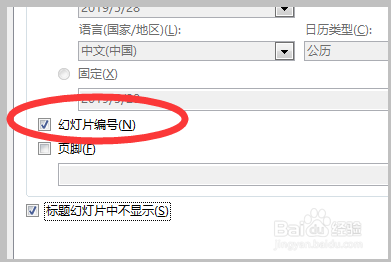
2、在打开的设置对话框中勾选“幻灯片编号”并点击确定按钮。
3、即可在幻灯片中的每一页的右下角添加上页码,此时第一页显示的还是数字“1”。

4、此时点击“设计”选项卡中的“幻灯片大小”选项,在打开的选项中点击“自定义幻灯片大小”。

5、在打开的对话框中将“幻灯片编号起始值”设置为“0”,点击确定。

6、即可将原本显示数字“1”的页码更改为显示“0”了。

时间:2026-04-25 02:39:23
1、首先点击“插入”选项卡中的“幻灯片编号”选项。
2、在打开的设置对话框中勾选“幻灯片编号”并点击确定按钮。
3、即可在幻灯片中的每一页的右下角添加上页码,此时第一页显示的还是数字“1”。
4、此时点击“设计”选项卡中的“幻灯片大小”选项,在打开的选项中点击“自定义幻灯片大小”。
5、在打开的对话框中将“幻灯片编号起始值”设置为“0”,点击确定。
6、即可将原本显示数字“1”的页码更改为显示“0”了。
