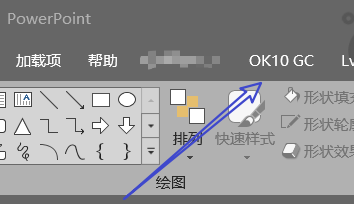
1、打开PPT页面,点击ok10。
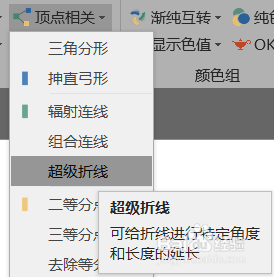
2、点击顶点相关下拉菜单中的超级折线。
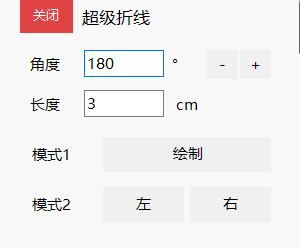
3、设置超级折线中角度180°,长度3cm。
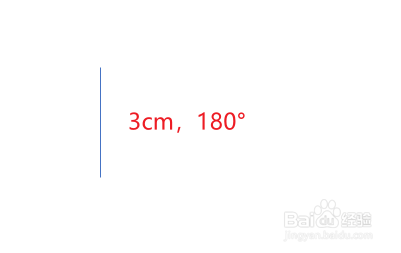
4、点击绘制,页面中出现了3cm长线段。
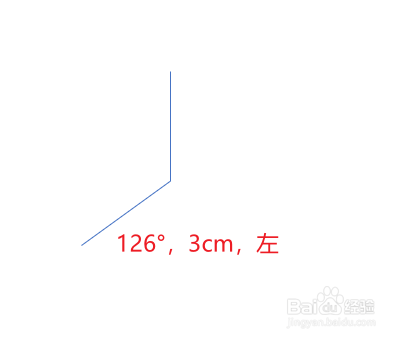
5、设置126°,长度3cm,点击左。
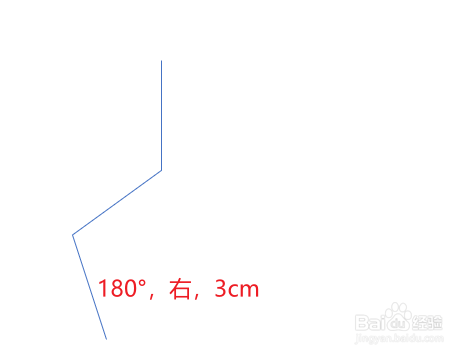
6、设置108°,点击右,长度3cm。
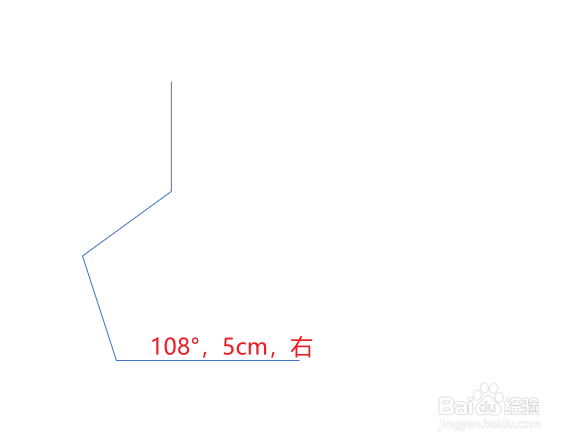
7、设置长度5cm,角度108°,点击右。
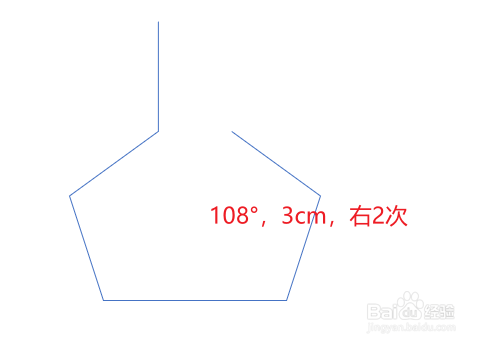
8、长度3cm,角度108°,点击右两次。
9、设置126°,点击左,长度3cm。
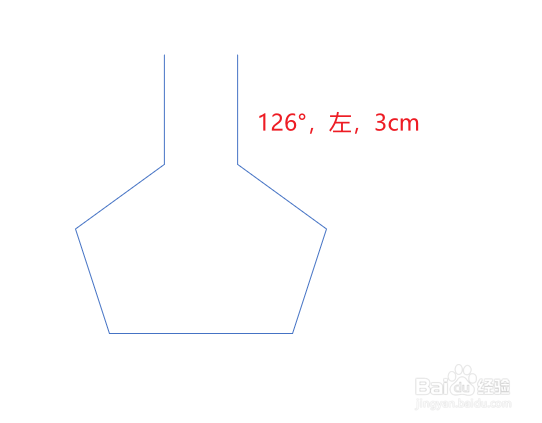
10、花瓶就绘制好了。

时间:2026-05-03 03:06:00
1、打开PPT页面,点击ok10。
2、点击顶点相关下拉菜单中的超级折线。
3、设置超级折线中角度180°,长度3cm。
4、点击绘制,页面中出现了3cm长线段。
5、设置126°,长度3cm,点击左。
6、设置108°,点击右,长度3cm。
7、设置长度5cm,角度108°,点击右。
8、长度3cm,角度108°,点击右两次。
9、设置126°,点击左,长度3cm。
10、花瓶就绘制好了。
