Excel表格中的分散对齐功能使用方法

 时间:2026-02-12 21:42:42

1、运行Excel2010表格软件,新建一个空白的Excel表格文档。如图所示;

Excel表格中的分散对齐功能使用方法

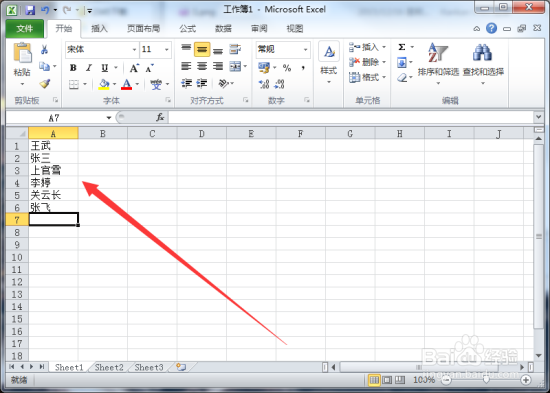
2、在Excel表格编辑窗口,输入需要编辑对齐的人物名称。如图所示;

Excel表格中的分散对齐功能使用方法

3、人物名称输入好以后,选中该列单元列,然后点击鼠标右键,在弹出的菜单列表中选择“设置单元格格式”选项点击它。如图所示;

Excel表格中的分散对齐功能使用方法

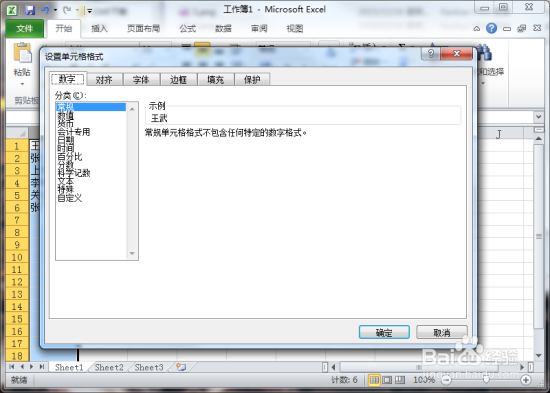
4、点击设置单元格格式选项后,这个时候会打开“设置单元格格式”选项对话框。如图所示;
Excel表格中的分散对齐功能使用方法

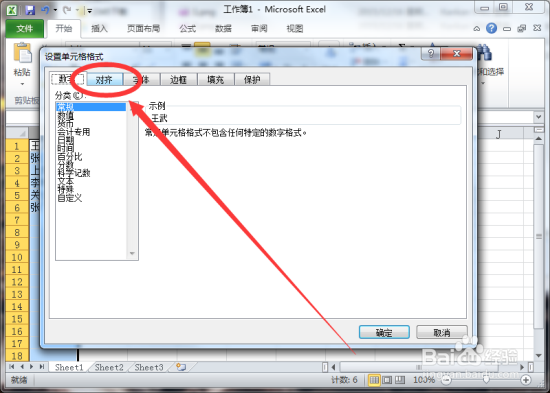
5、在设置单元格格式对话框中,将选项卡切换到“对齐”选项卡栏。如图所示;

Excel表格中的分散对齐功能使用方法

6、在对齐选项卡栏中选择“水平对齐”,再下拉菜单列表中选择“分散对齐”选项。然后再点击“确定”按钮。如图所示;

Excel表格中的分散对齐功能使用方法

7、返回到Excel表格编辑窗口,我们看到单元格中的名字就排列的十分整齐美观了。如图所示;

Excel表格中的分散对齐功能使用方法

  • 如何快速分类产品档次数量
  • 如何在永中Office电子表格单元格设置上角标数字
  • WPS表格中如何给文字添加底色
  • 如何设置excel数值小数点位数?
  • Excel-vba测量坐标计算
  • 热门搜索
    手抄报版面设计图简单的 清明节手抄报图片简单 关于成语的手抄报 做文明人手抄报 五一节的手抄报 端午节手抄报简单好看 身边的引火源手抄报 少先队员手抄报图片 关于钓鱼岛的手抄报 争当美德少年手抄报