文件批量重命名加前缀,详细的操作方法

 时间:2026-02-14 01:09:48

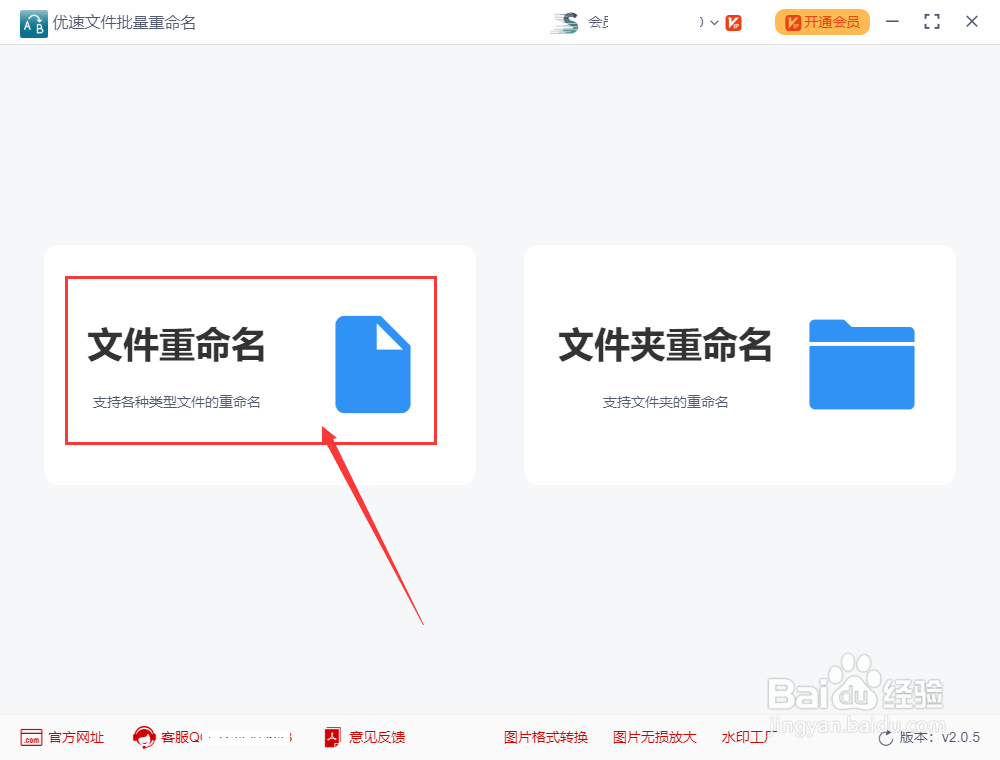
1、第一步,打开电脑后打开优速文件批量重命名工具,选择首页左边的【文件重命名】功能后进入内页,再进行下一步操作。
文件批量重命名加前缀,详细的操作方法

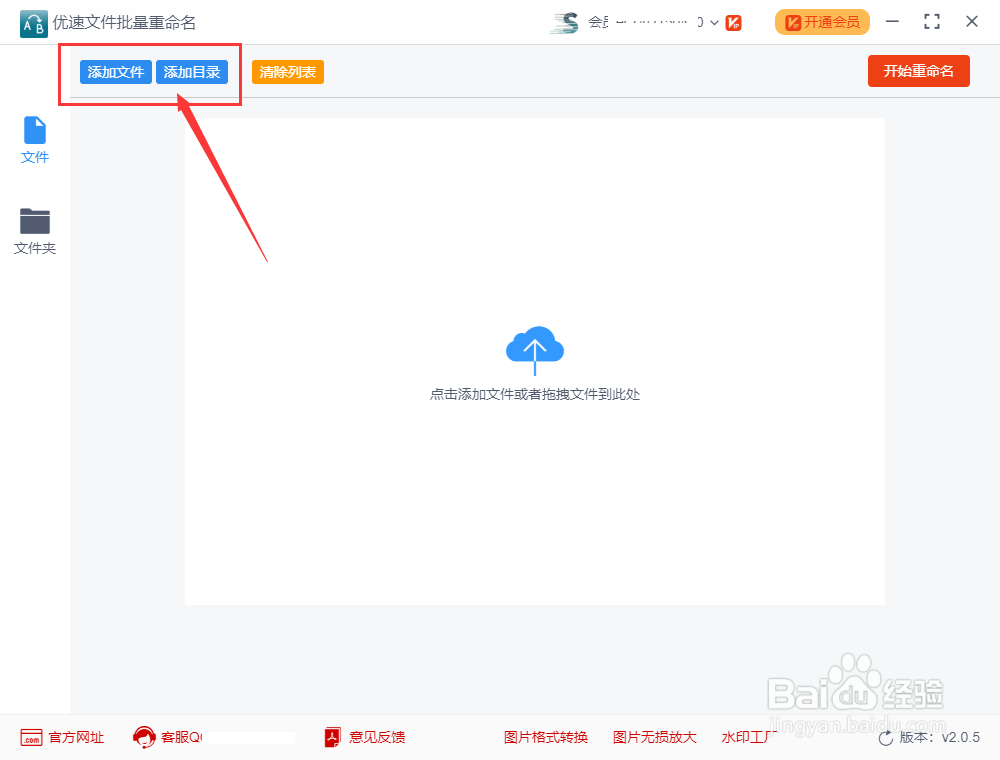
2、第二步,点击左上角的【添加文件】蓝色按钮,将文件批量添加到软件中,也可以点击【添加目录】按钮,一次性将文件夹中的文件全部添加到软件中。
文件批量重命名加前缀,详细的操作方法

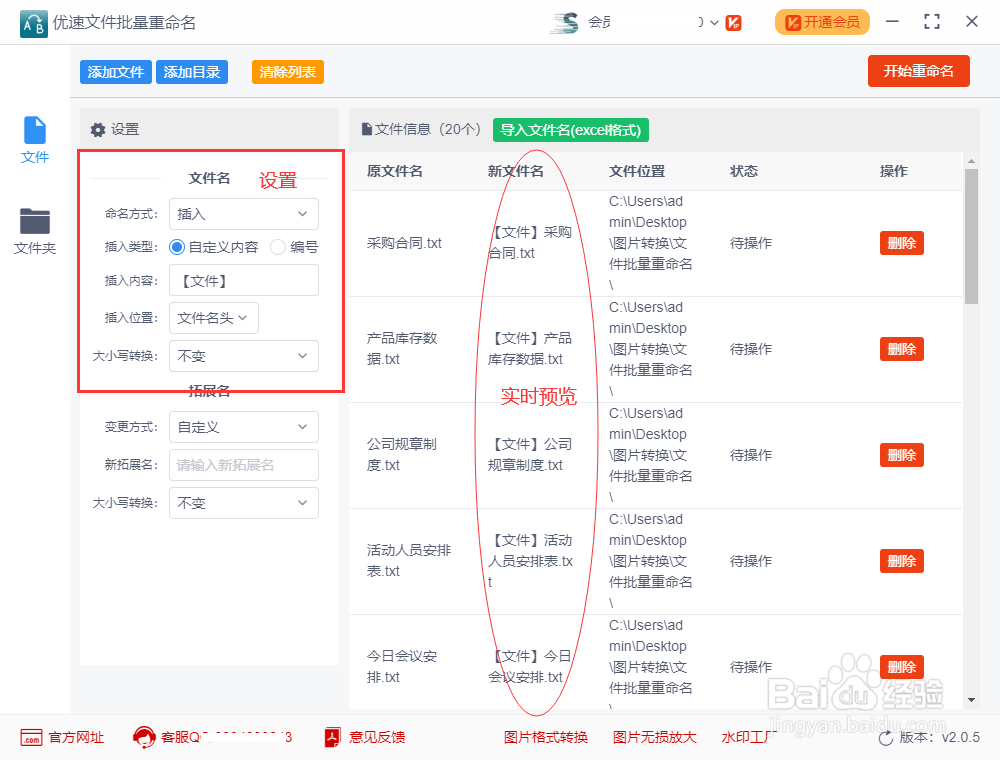
3、第三步,然后进行重命名设置,命名方式选择“插入”;插入内容为“自定义内容”;插入内容右边输入需要添加的前缀文字或字符;最后插入位置选择“文件名头”。这时候在右边可以预览到,新文件名前面全部新增了前缀。
文件批量重命名加前缀,详细的操作方法

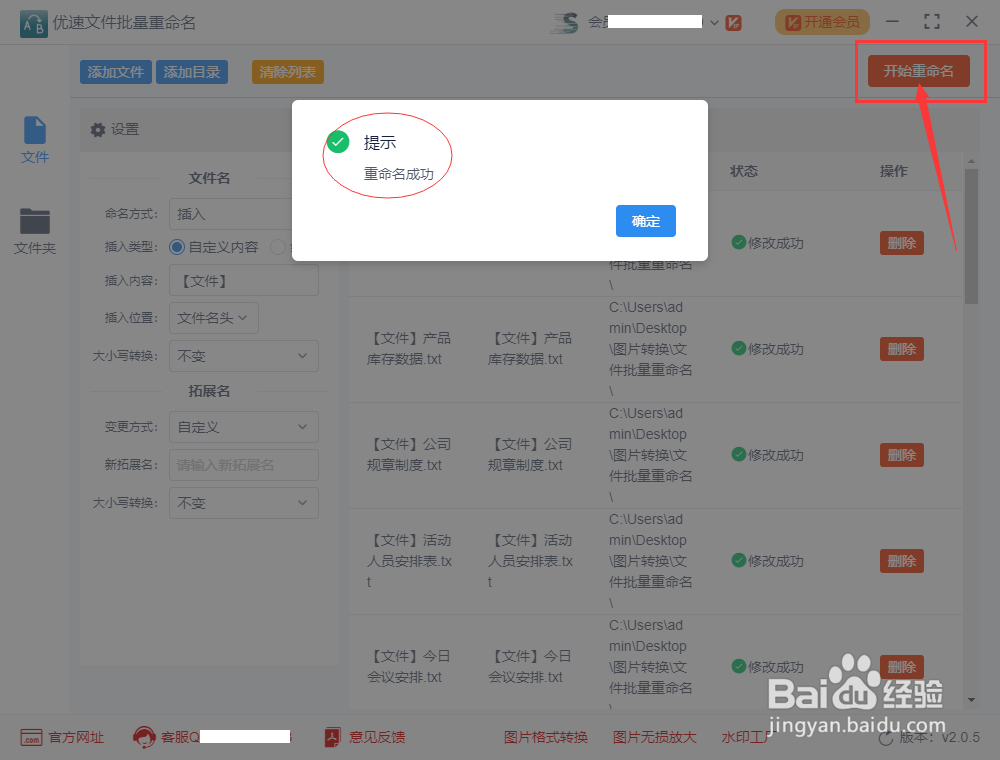
4、第四步,设置完成后点击【开始重命名】按钮启动软件,当软件弹出“重命名成功”时说明所有文件名修改完成。
文件批量重命名加前缀,详细的操作方法

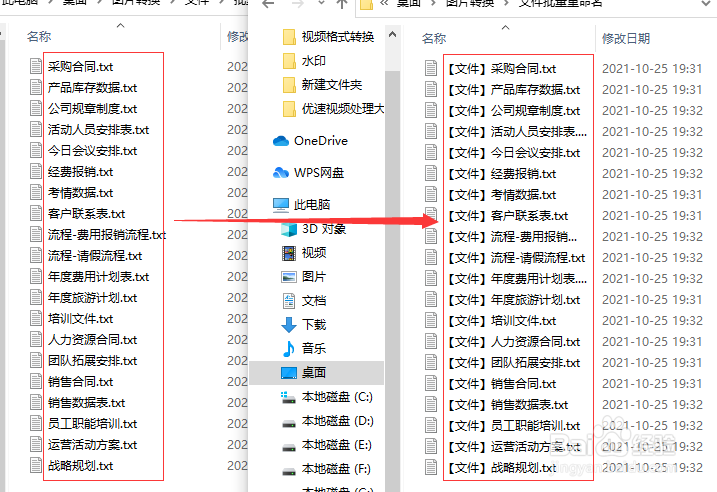
5、第五步,从案例的结果可以看到,所有文件名前面添加了相同的前缀文字“【文件】”。
文件批量重命名加前缀,详细的操作方法

  • 文件名如何批量修改?
  • 如何批量修改文件名
  • 如何使用bat批量添加文件名前缀?
  • 电脑如何批量修改文件名
  • bat批量替换部分文件名
  • 热门搜索
    关于英语手抄报 关于植物的手抄报 快乐英语手抄报内容 关于消防的手抄报图片 廉洁手抄报图片 物理手抄报版面设计图 我爱文学初中手抄报 讲卫生手抄报 感恩的心手抄报图片 养成教育手抄报内容