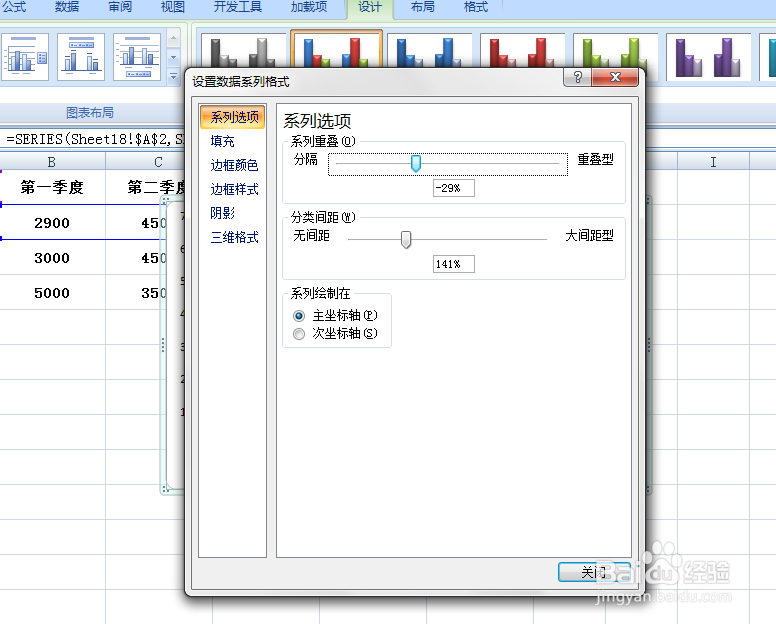
EXCEL中如何将图表中的数据系列分离显示

 时间:2024-10-13 18:49:49

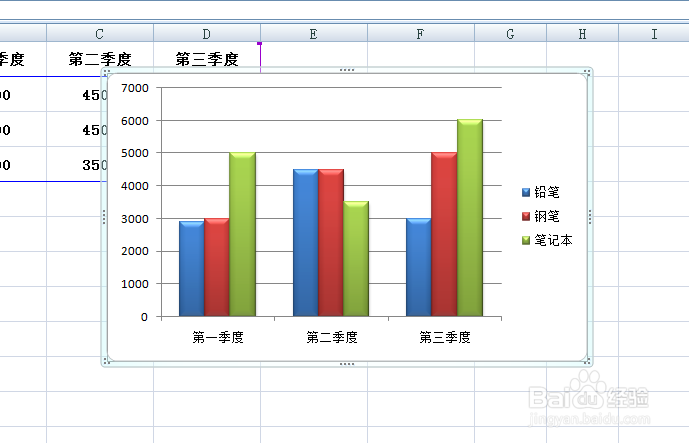
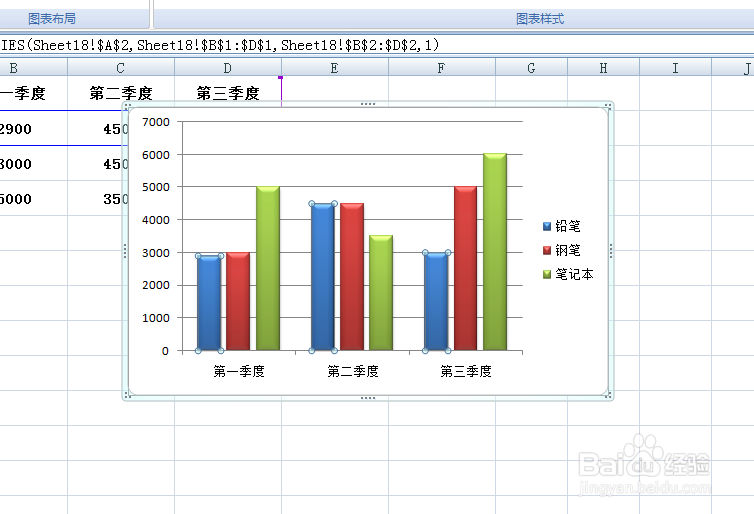
1、如下图,柱形图表中同一系列的数据聚集在一起,如下图,要求将其分隔开显示。
EXCEL中如何将图表中的数据系列分离显示

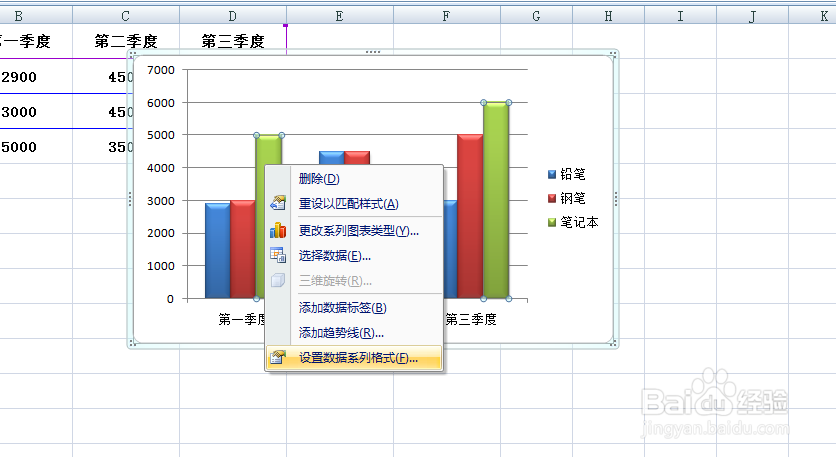
2、选择柱形图,点击鼠标右键,在弹出的菜单选项中点击选择【设置数据系列格式】选项。
EXCEL中如何将图表中的数据系列分离显示

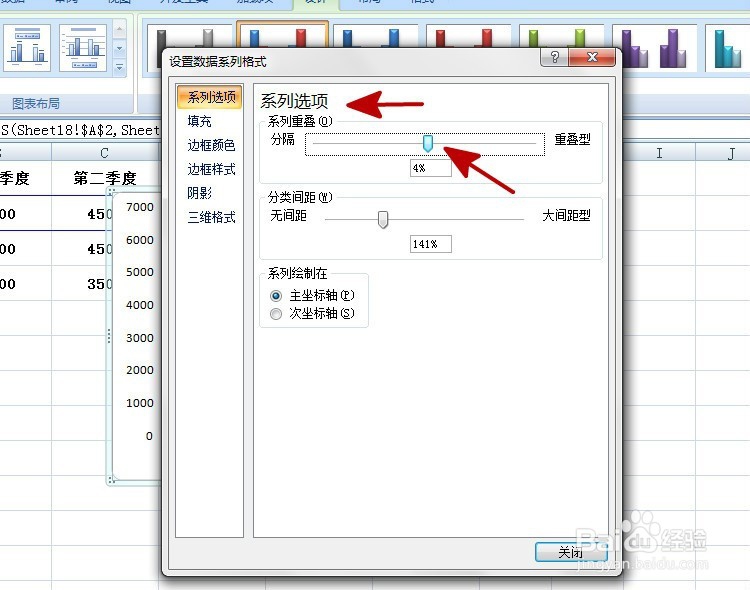
3、如下图,通过上一步骤,系统弹出了【设置数据系列格式】对话框。

EXCEL中如何将图表中的数据系列分离显示

4、在通过上一步骤,系统弹出的【设置数据系列格式】对话框中:左边点击选择[系列选项];在右边点击箭头指向的滑标,点击鼠标左键拖动鼠标向左到合适的比例,设置好后点击【关闭】按钮,将对话框关闭。
EXCEL中如何将图表中的数据系列分离显示EXCEL中如何将图表中的数据系列分离显示

5、返回到工作表中,通过以上操作步骤,图表中的数据系列即分离显示,结果如下图所示:
EXCEL中如何将图表中的数据系列分离显示
  • 有两组数据,怎么做EXCEL柱形图
  • excel画柱形图,怎么更改柱形图的横坐标
  • Excel中怎样为柱形图添加数据标签
  • Excel柱形图图例怎么改?
  • Excel怎么把柱形图改为折线图?
  • 热门搜索
    关于热爱祖国的手抄报 感恩父母手抄报大全 白衣天使的手抄报图片 我成长我快乐手抄报 2020国庆节手抄报 七彩童年手抄报 手抄报教师节 国防手抄报简单又字少 六一儿童节手抄报诗 手抄报装饰小图案