苹果Mac系统如何卸载Adobe InDesign CC 2018

 时间:2026-02-15 15:04:15

1、首先点击屏幕顶部工具栏上的“前往”

苹果Mac系统如何卸载Adobe InDesign CC 2018

2、打开菜单后,双击打开“应用程序”

苹果Mac系统如何卸载Adobe InDesign CC 2018

3、打开应用程序后,双击打开“Adobe InDesign CC 2018”文件夹

苹果Mac系统如何卸载Adobe InDesign CC 2018

4、打开文件夹后,双击打开“卸载 Adobe InDesign CC 2018”程序

苹果Mac系统如何卸载Adobe InDesign CC 2018

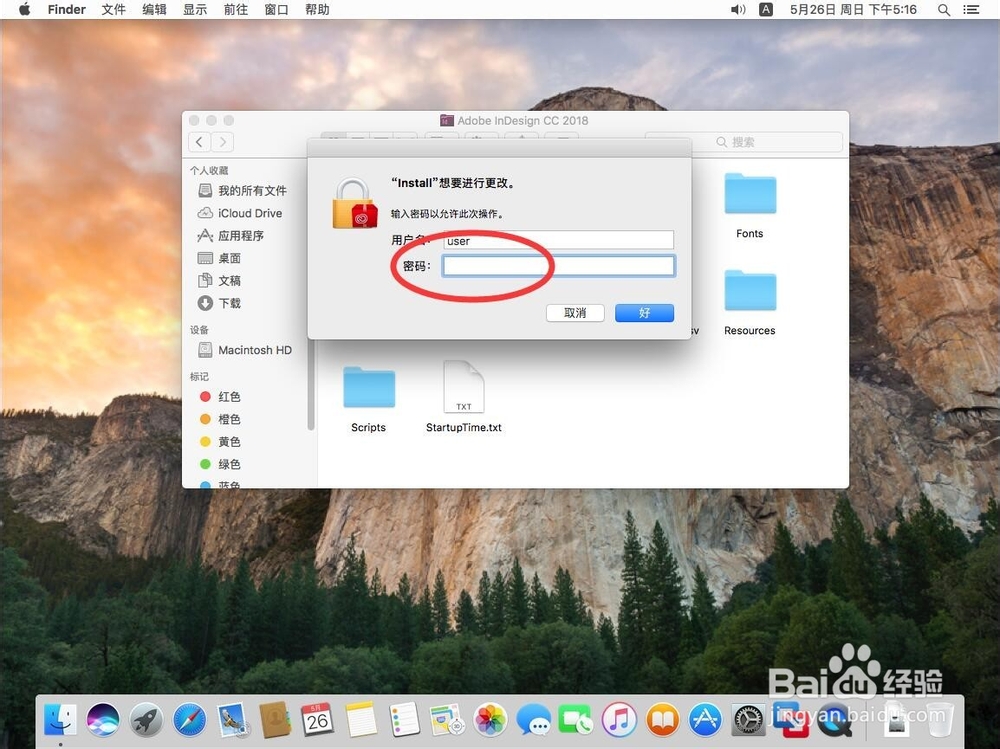
5、弹出提示需要输入当前系统管理员密码,输入一下密码

苹果Mac系统如何卸载Adobe InDesign CC 2018

6、输入完成密码后,点击右下角的“好”

苹果Mac系统如何卸载Adobe InDesign CC 2018

7、打开软件卸载程序后,会提示是否要删除软件配置的首选项

选择“是,确定删除”

苹果Mac系统如何卸载Adobe InDesign CC 2018

8、等待软件自动进行卸载

苹果Mac系统如何卸载Adobe InDesign CC 2018

9、卸载完毕后,点击“关闭”,关闭卸载程序

这样Adobe InDesign CC 2018就卸载成功了

苹果Mac系统如何卸载Adobe InDesign CC 2018

  • Flash如何制作动画?
  • 芋泥蛋糕卷的做法
  • 配方简单的鲷鱼烧
  • 百度如何选取关键词
  • 酸玉苗炒鸡胗豆腐做法?
  • 热门搜索
    爱牙护齿手抄报 五年级上册手抄报 关于战争的手抄报 军训手抄报图片 关于春天的手抄报花边 文明礼仪手抄报模板 小学四年级英语手抄报 感恩手抄报花边 爱国手抄报大全 科技节手抄报图片