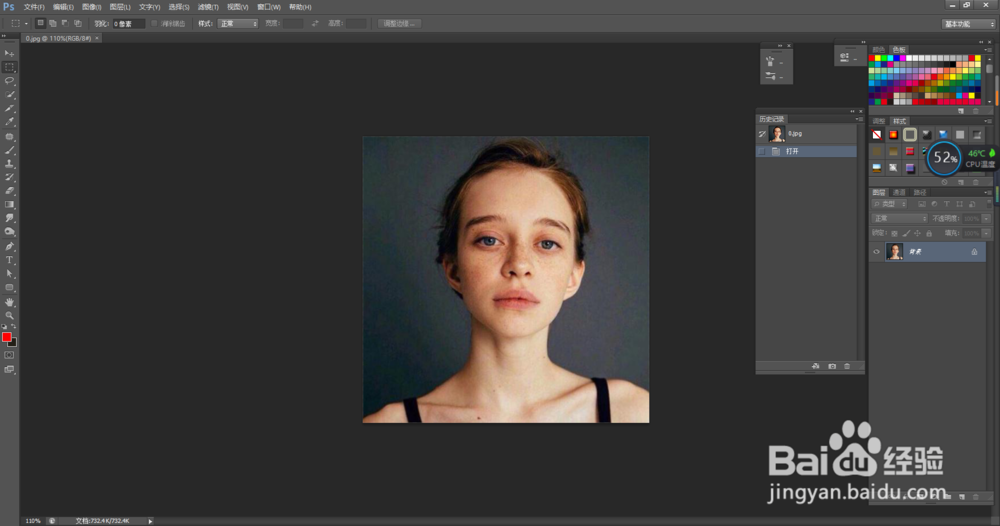
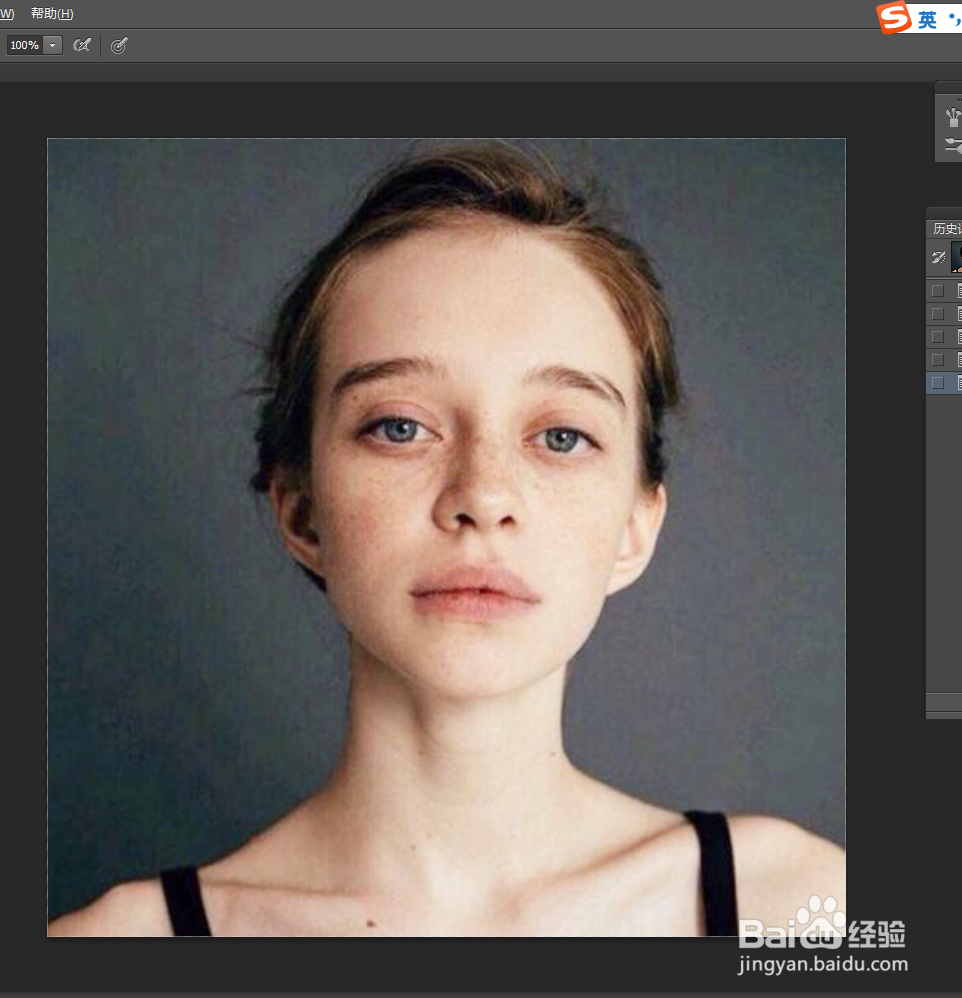
1、首先点开你的ps,再把你要o的图导入ps里面。
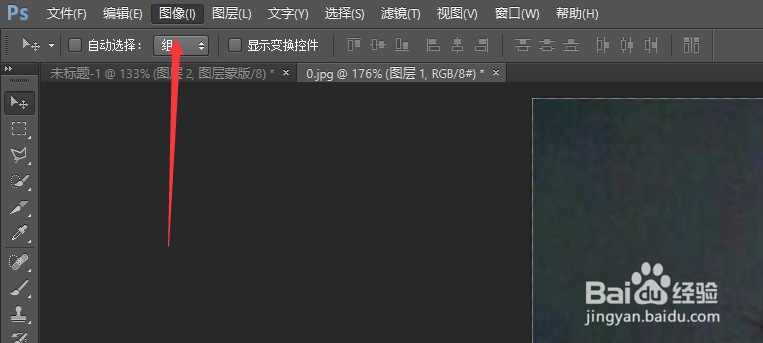
2、再在最上面找到“图像”,在里面再找到“应用图像”
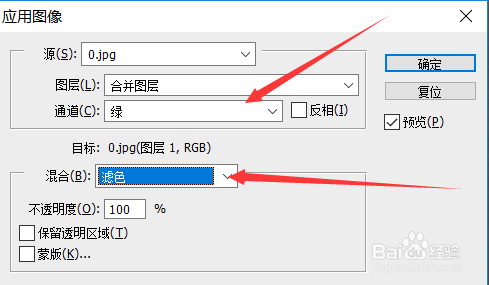
3、点进去后把通道改为“绿”,下面的改为“滤色”,最后点击确定。
4、点击确定后,你就会发现照片变白很多了。

5、虽然照片变白了,但是看起来不自然,你可以在图层里面降低透明度,改到自己满意位置。
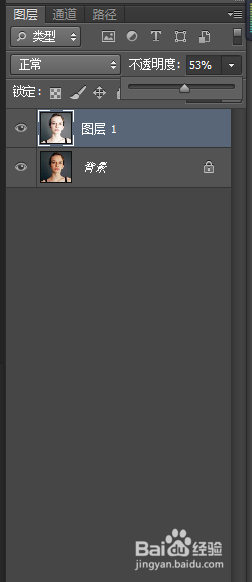
6、这就是最后的效果,透明度也可以在应用图像里面更改。
时间:2026-05-02 22:10:38
1、首先点开你的ps,再把你要o的图导入ps里面。
2、再在最上面找到“图像”,在里面再找到“应用图像”
3、点进去后把通道改为“绿”,下面的改为“滤色”,最后点击确定。
4、点击确定后,你就会发现照片变白很多了。
5、虽然照片变白了,但是看起来不自然,你可以在图层里面降低透明度,改到自己满意位置。
6、这就是最后的效果,透明度也可以在应用图像里面更改。
