Word文档怎么将第2页的页码开始设置为第1页

 时间:2024-10-12 16:27:01

1、首先将不需要设置页码的页面部分与需要设置页码的部分进行分节下一页

Word文档怎么将第2页的页码开始设置为第1页

2、在【布局】选项卡下,选择【分隔符中的-分节符-【下一页】】结果如图所示

Word文档怎么将第2页的页码开始设置为第1页

3、打开【视图】选项卡,进入【大纲视图】可查看当前将内容文档分成两部分

Word文档怎么将第2页的页码开始设置为第1页

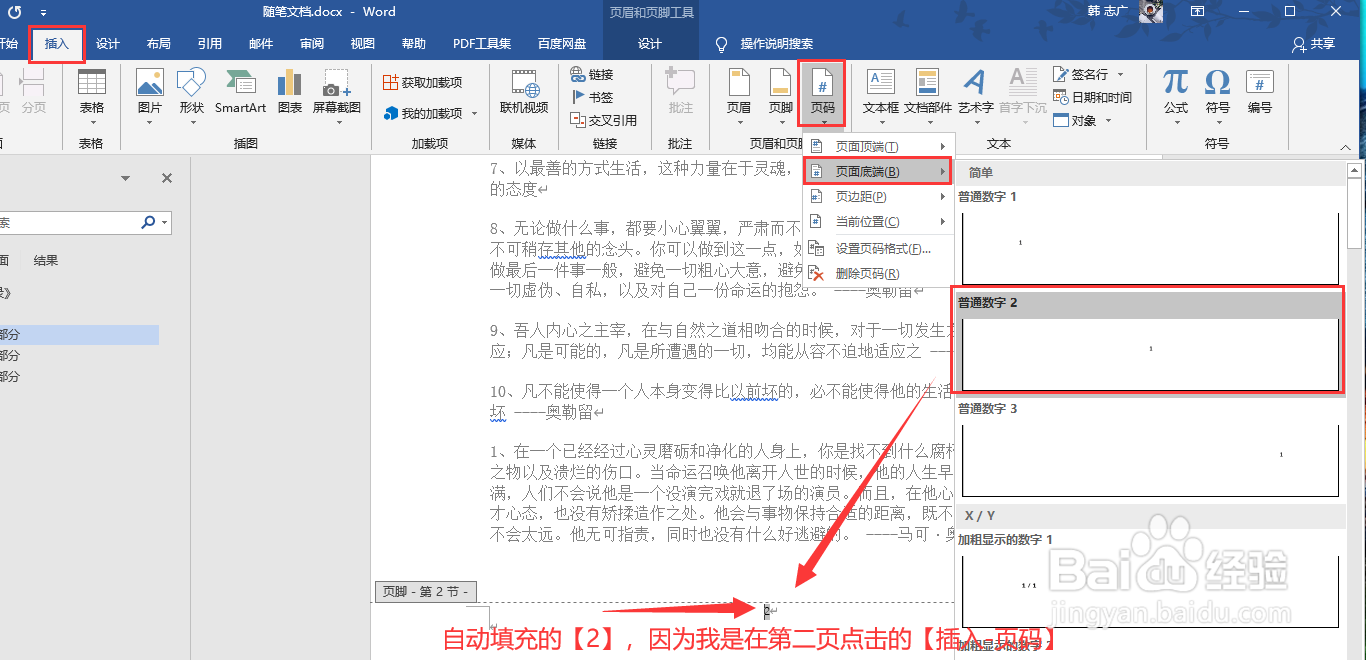
4、关掉视图,工具栏中点【插入】选项卡下的【页码】-【页面底端】-普通数字2
Word文档怎么将第2页的页码开始设置为第1页

5、选择页脚,点击【设计选项卡】下的【链接到前一页】进行取消链接

Word文档怎么将第2页的页码开始设置为第1页

6、点击【设计】选项卡下的【页码】-切换到起始页码,从1开始

Word文档怎么将第2页的页码开始设置为第1页

7、总结:1.先进行分节-设醅呓择锗置分页符处理;2.插入页码进行基础格式设置;3.将页码当前所在页与前后节进行取消链接;4.设置页码其实页数;5.查看预览,并对存在多章节情况进行调整起始页码。

Word文档怎么将第2页的页码开始设置为第1页
  • Word快速统一设置章节标题
  • 怎么将样式应用于指定的文本内容上
  • word域在哪里设置
  • word如何设置大纲级别
  • Word页脚距边界怎么设置
  • 热门搜索
    消防安全手抄报图片 关于母亲节的手抄报 感恩手抄报简单又漂亮 劳动手抄报内容文字 手抄报春节 扫黄打非手抄报 植树节手抄报简单 文明交通手抄报 疫情防控手抄报 重阳节手抄报简单又漂亮