PDF格式文档插入Word办公文档步骤

 时间:2026-02-14 21:22:44

1、 首先确认一下自己电脑里应用软件有没有打开PDF格式文件的应用,没有的话在网页上搜索“****软件站”,这是一个绿色软件站,点击官网,打开后搜索框输入“***阅读器”搜索,选择一个版本进行下载安装。后面不哆嗦了,相信大家安装应用软件都会。(只要有简单的操作电脑常识)

PDF格式文档插入Word办公文档步骤

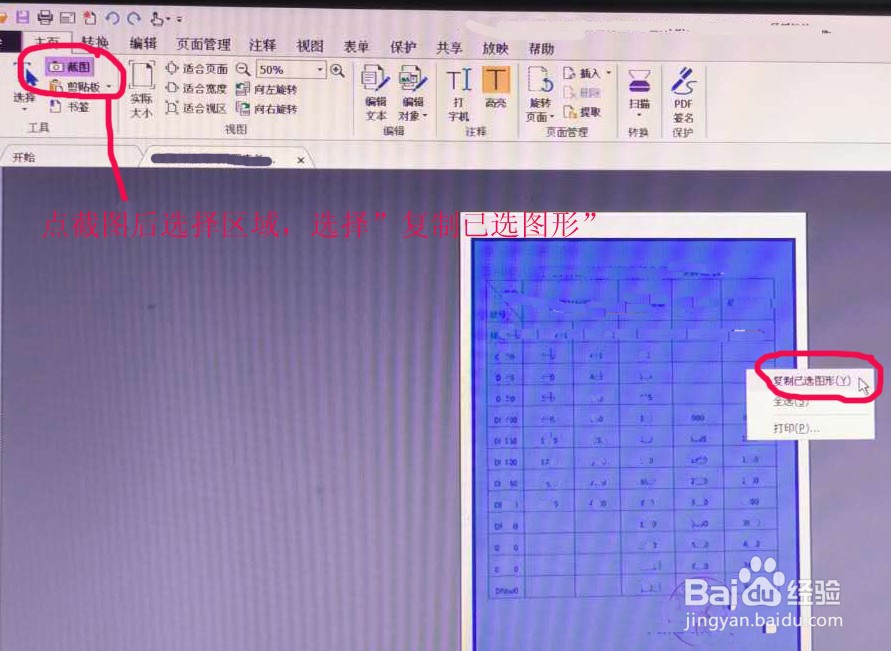
2、打开要用的PDF格式文档,如图一张**公司的价格表,选择“主页”菜单的下拉菜单“截图”

PDF格式文档插入Word办公文档步骤

3、出现“十”字光标,左键拖动选择区域,看图中蓝色区域。点击右键选择“复制已选图形”
PDF格式文档插入Word办公文档步骤

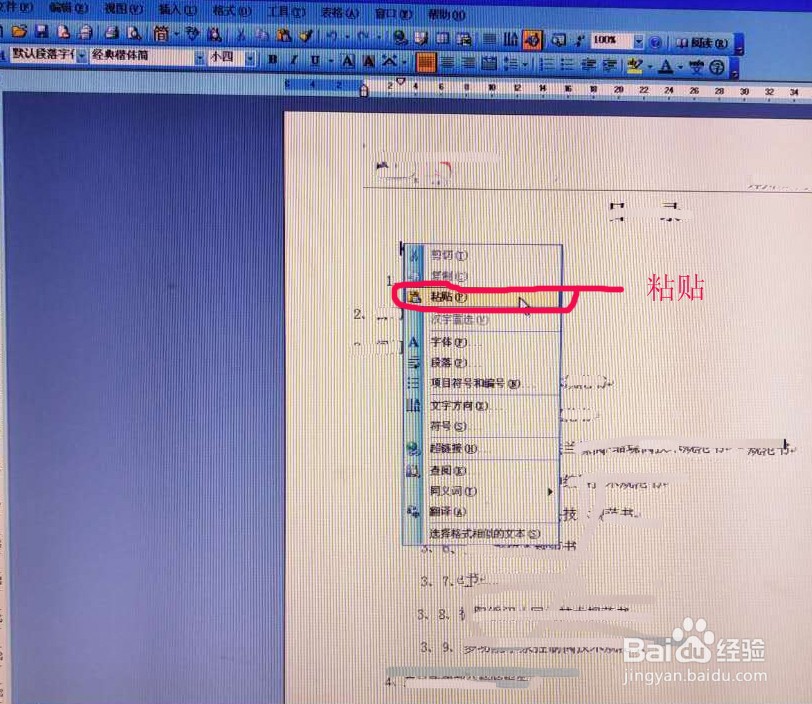
4、打开“Word”应用软件,你需要编辑文档打开,光标放在需要插入图片的区域,点击右键选择“粘贴”。

PDF格式文档插入Word办公文档步骤

PDF格式文档插入Word办公文档步骤

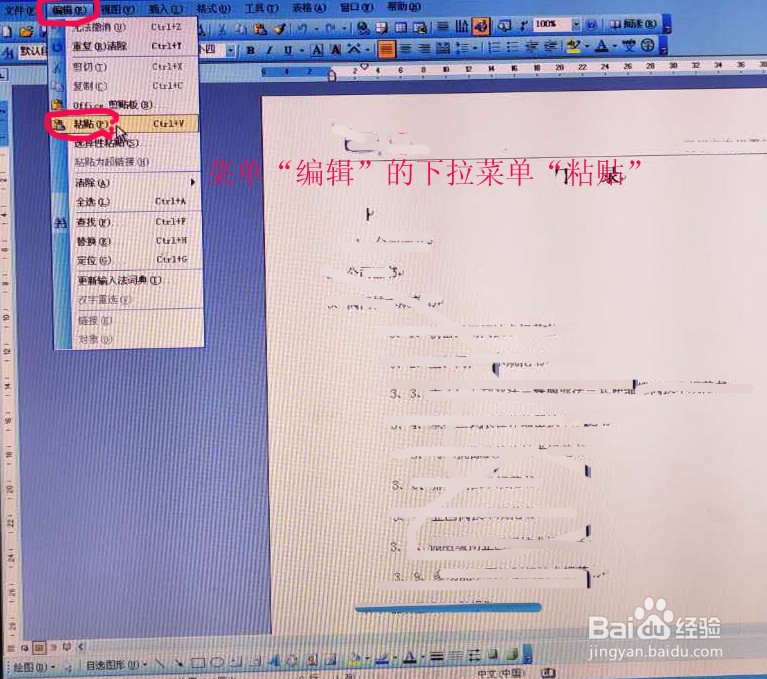
5、 或者点击 “编辑”菜单的下拉菜单,选择“粘贴”,图片插入就完成了。
PDF格式文档插入Word办公文档步骤

PDF格式文档插入Word办公文档步骤

  • wps文档中如何多增加一页空白页?
  • word文档怎么一键改全文字体
  • word怎么删除空白页
  • 如何删除word文档空白页
  • 文档中智能格式整理如何使用
  • 热门搜索
    关于廉洁的手抄报 红领巾相约中国梦手抄报 六一手抄报简单又漂亮 防止溺水手抄报 众志成城抗击疫情手抄报 仿生学手抄报 十一手抄报 关于春节的英语手抄报 交通安全教育手抄报 绿色环保手抄报图片