PS图像处理案例:神箭手“鹰眼”

 时间:2026-02-15 18:53:31

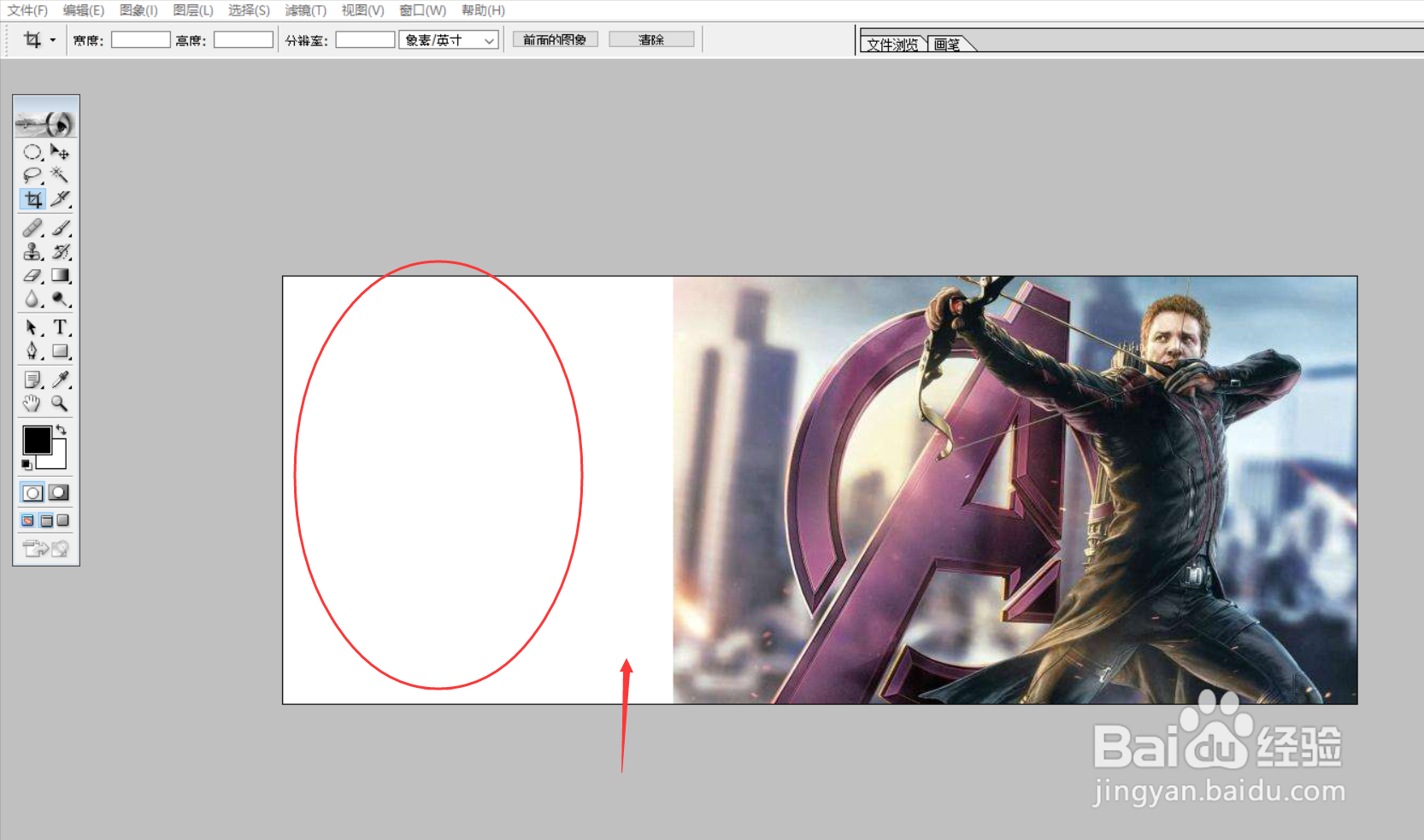
1、在Photoshop软件中打开两张“鹰眼”图片。

PS图像处理案例:神箭手“鹰眼”

PS图像处理案例:神箭手“鹰眼”

PS图像处理案例:神箭手“鹰眼”

PS图像处理案例:神箭手“鹰眼”

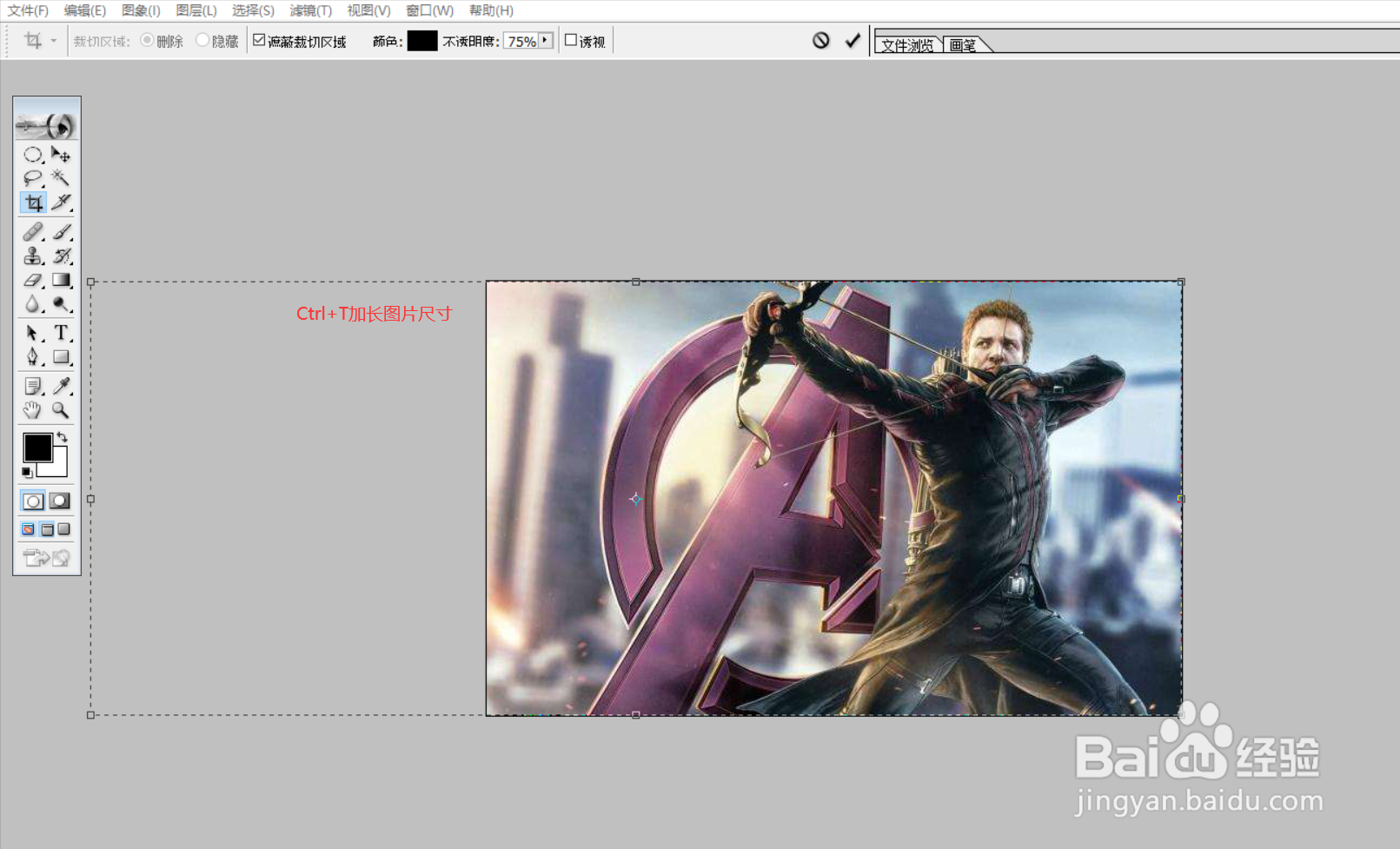
2、使用Ctrl+T变换工具将第一张“鹰眼”原图片尺寸拉长,便于后续操作。
PS图像处理案例:神箭手“鹰眼”

PS图像处理案例:神箭手“鹰眼”

3、首先将第一张“鹰眼”图片设为一个可操作的新图层,然后使用"移动工具"将 第二张“鹰眼”图片拖拉至第一张“鹰眼”图片中。

PS图像处理案例:神箭手“鹰眼”

PS图像处理案例:神箭手“鹰眼”

4、然后对第二张“鹰眼”图片进行添加蒙版操作,具体见下图。

PS图像处理案例:神箭手“鹰眼”

5、接着按下图的顺序使用"渐变工具",在第二张“鹰眼”图片上将鼠标由左向右拉渐变操作。

PS图像处理案例:神箭手“鹰眼”

6、上述渐变操作结束后,即完成两张“鹰眼”图片的合成。

PS图像处理案例:神箭手“鹰眼”

7、下图便是完成的一幅《神箭手“鹰眼”》的特效图。

PS图像处理案例:神箭手“鹰眼”

  • 美丽的蝶恋花立体刺绣教程
  • 火腿蒸鸽子的做法
  • F154 HART智能手操器回路测试功能介绍
  • 微信如何发视频
  • 如何种植鳄梨树
  • 热门搜索
    我是平安宣传员手抄报 手抄报怎么做 我健康我快乐的手抄报 我的寒假我做主手抄报 孝敬父母手抄报 向英雄致敬手抄报 健康教育手抄报内容 手抄报花边又漂亮 手抄报国庆70周年 预防登革热手抄报