天天对着电脑,对着CAD,画图画得心烦意燥,眼睛疲惫不堪,多年未流过的泪也禁不住渗出眼角——Oh, My God !会闪瞎偶滴眼的啊!
赶紧更换CAD背景颜色,定制个完美的护眼背景!!!

打开AutoCAD软件;
步骤一:选择“工具”选项;
步骤二:选择工具下拉单里的“选项”

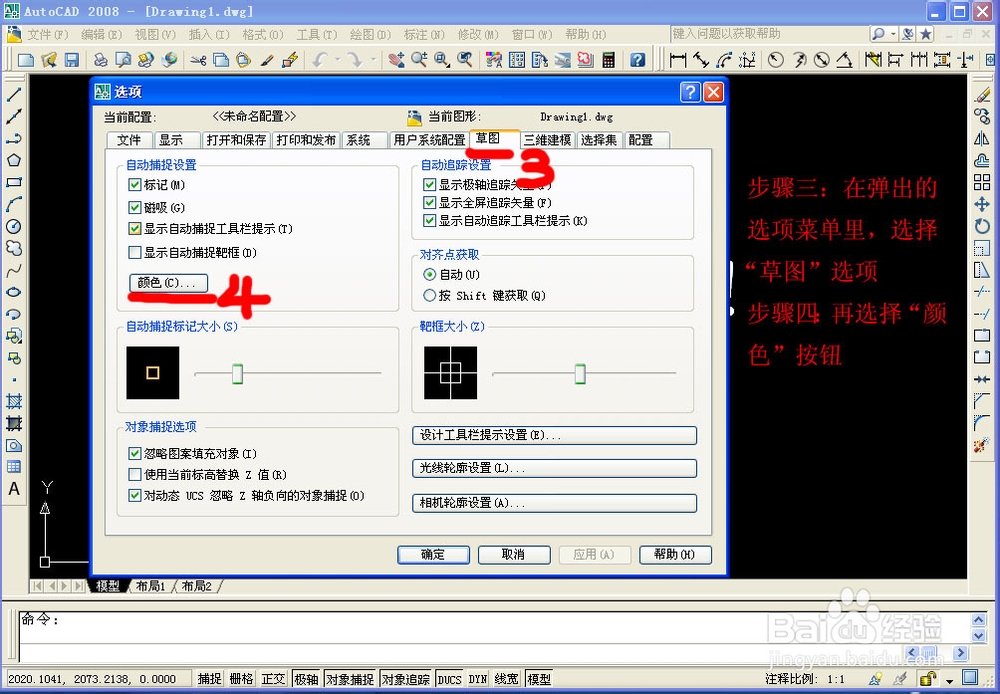
在选项菜单里
步骤三:选择“草图”项
步骤四:点取“颜色”选项
在弹出的“图形窗口颜色”单里步骤五:选取“背景”区里的“二维模型空间”项
步骤六:点取“界面颜色”区里的“统一背景”项
步骤七:点取“颜色”区里的“选择颜色”项

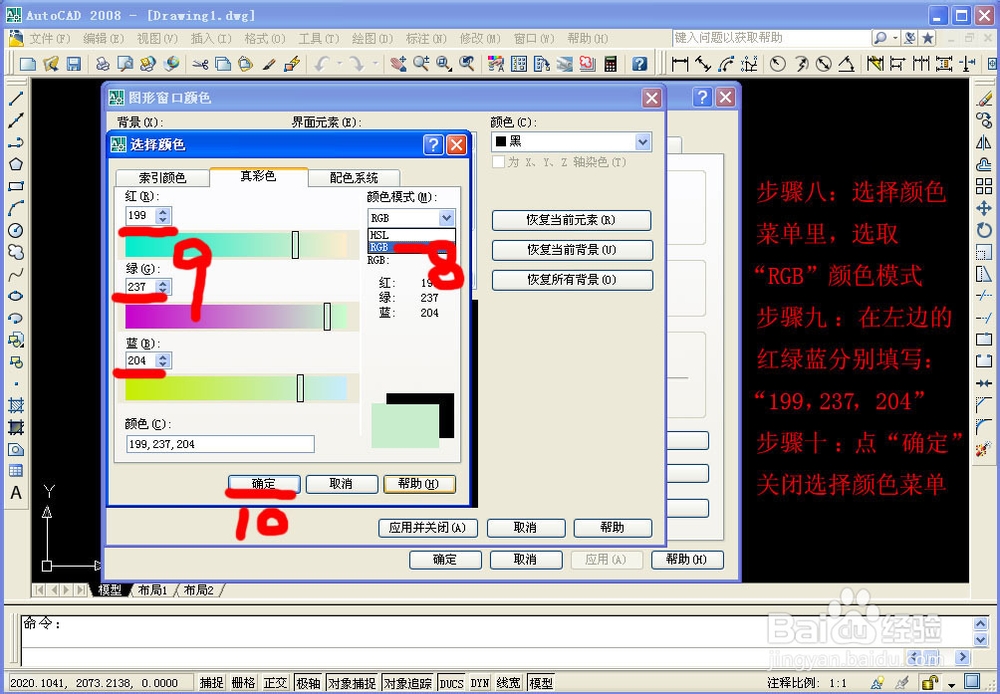
在弹出的“选择颜色”单里
步骤八:选择“RGB”颜色模式
步骤九:在RGB颜色模式,左边红绿蓝分别填写199,237,204
步骤十:选择“确定”
最后步骤:选择确定应用,保存刚才我们的设置。就得如下效果:

享受这份小小而又温馨的视觉效果吧。
如果你的朋友也正天天面对着一个电脑,告诉他/她这个设置吧另,推荐如下几种颜色:
苹果绿 RGB 204,255,204 #CCFFCC 青草绿 rgb 227 237 205 #E3EDCD 杏仁黄 rgb 250 249 222 #FAF9DE 海天蓝 rgb 220 226 241 #DCE2F1