1、首先确定需要连接的那台打印机已经在电脑上面设置共享,然后确定一下连接打印机的那台电脑的ip,第一步在开始里面输入\\再加上需要连接的那台电脑的ip

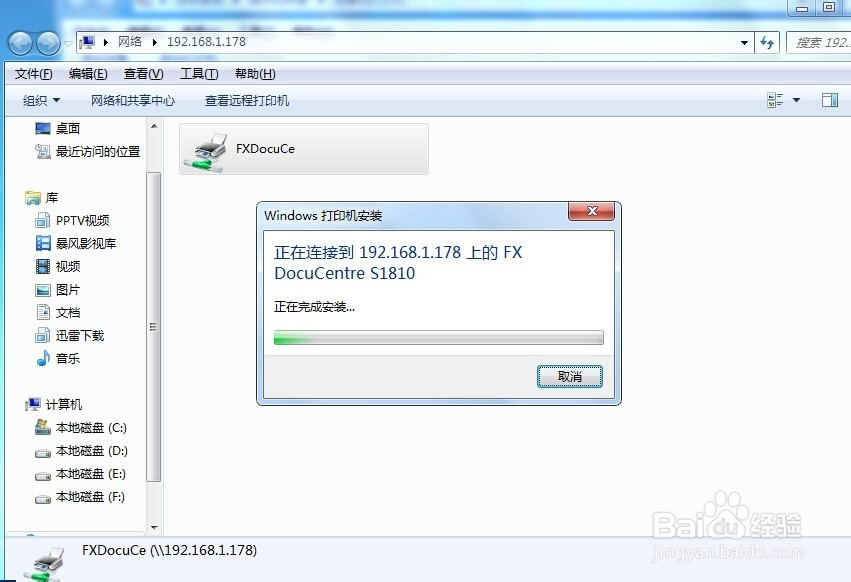
2、输入完以后点击enter键,就可以看到已经共享的那台打印机,然后双击打印机就会显示正在安装
3、安装完成之后就会如图所示,显示空白任务

4、在开始里面找到设备和打印机选项

5、把刚才连接好的打印机设置为默认打印机

6、找个稳当或者表格进行打印机的测试,如果可以打印证明安装完成

时间:2026-04-29 11:35:58
1、首先确定需要连接的那台打印机已经在电脑上面设置共享,然后确定一下连接打印机的那台电脑的ip,第一步在开始里面输入\\再加上需要连接的那台电脑的ip
2、输入完以后点击enter键,就可以看到已经共享的那台打印机,然后双击打印机就会显示正在安装
3、安装完成之后就会如图所示,显示空白任务
4、在开始里面找到设备和打印机选项
5、把刚才连接好的打印机设置为默认打印机
6、找个稳当或者表格进行打印机的测试,如果可以打印证明安装完成
