几何画板如何等分圆

 时间:2026-02-12 03:54:34

1、        打开几何画板,单击侧边栏“圆工具”,在画布上面制作一个圆。

几何画板如何等分圆

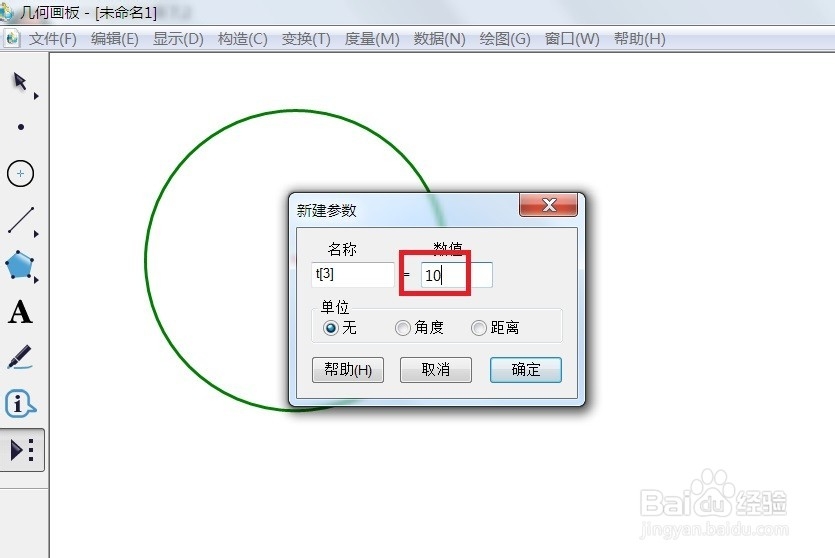
1、        如果我们要把圆20等分,首先我们单击菜单栏“数据”——新建参数。

几何画板如何等分圆

2、        在弹出的对话框中输入10,如图所示,然后单击确定按钮。

几何画板如何等分圆

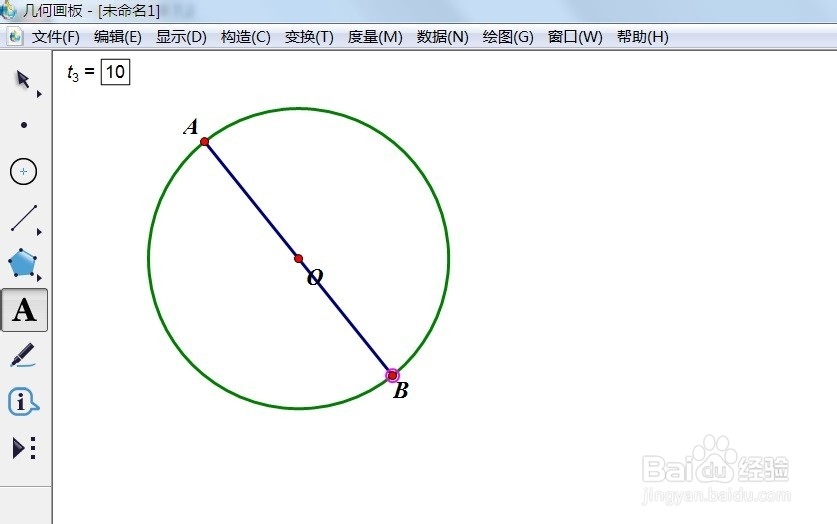
3、        现在可以看到参数制作好了,在画布的左上角。

几何画板如何等分圆

1、        单击侧边栏“线段直尺工具”,画出圆的一条直径。

几何画板如何等分圆

2、        分别给圆心和直径的两个端点打上标签“O、A、B”

几何画板如何等分圆

3、         单击左边侧边栏“自定义工具”——角工具——n等分角工具。

几何画板如何等分圆

4、         现在依次用鼠标单击A点、O点、B点,然后用鼠标单击新建的参数,可以看到圆的一半被10等分了。

几何画板如何等分圆

5、        然后依次用鼠标单击B点、O点、A点,然后用鼠标单击新建的参数,可以看到圆的另一半被10等分了。

几何画板如何等分圆

  • 几何画板制作图形的平移
  • 如何在几何画板中制作长方形
  • 在几何画板中新建参数的方法
  • 如何用几何画板画等腰三角形
  • 几何画板如何绘制扇形
  • 热门搜索
    六一儿童节手抄报内容 寒假生活手抄报 关于三八妇女节的手抄报 小学生手抄报制作技巧入门 国庆手抄报内容 名人手抄报 抗疫情手抄报 缅怀先烈手抄报的图片 课外阅读手抄报 教师节手抄报简单好看