1、首先点击桌面左下角【开始】图标,如下图所示。

2、然后展开【Windows 系统】,如下图所示。

3、然后点击【控制面板】,如下图所示。

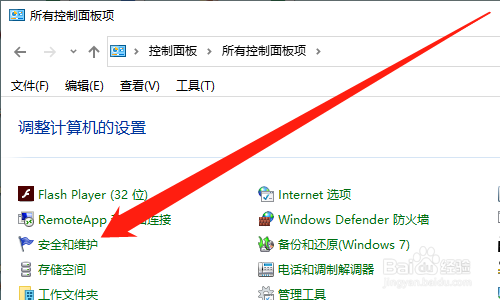
4、然后点击【安全和维护】,如下图所示。
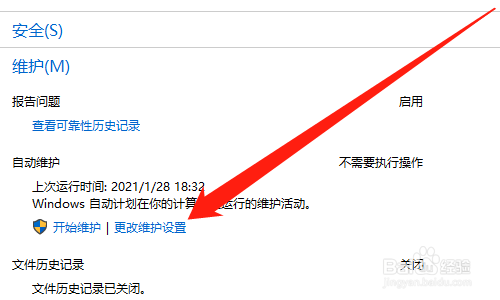
5、然后点击【维护】,如下图所示。

6、然后点击【更改维护设置】,如下图所示。
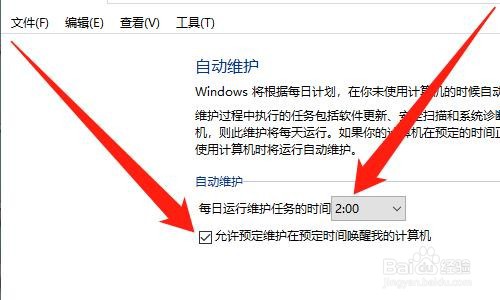
7、然后选择【开机时间】,勾选【允许预定维护在预定时间唤醒我的计算机】,如下图所示。
时间:2026-04-24 04:52:02
1、首先点击桌面左下角【开始】图标,如下图所示。
2、然后展开【Windows 系统】,如下图所示。
3、然后点击【控制面板】,如下图所示。
4、然后点击【安全和维护】,如下图所示。
5、然后点击【维护】,如下图所示。
6、然后点击【更改维护设置】,如下图所示。
7、然后选择【开机时间】,勾选【允许预定维护在预定时间唤醒我的计算机】,如下图所示。
