Win10如何解决无法打开文件夹提示正在处理

 时间:2026-02-16 00:05:29

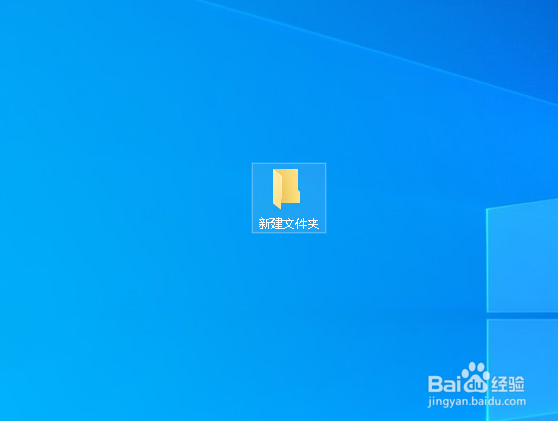
1、双击打开文件,无法打开。

Win10如何解决无法打开文件夹提示正在处理

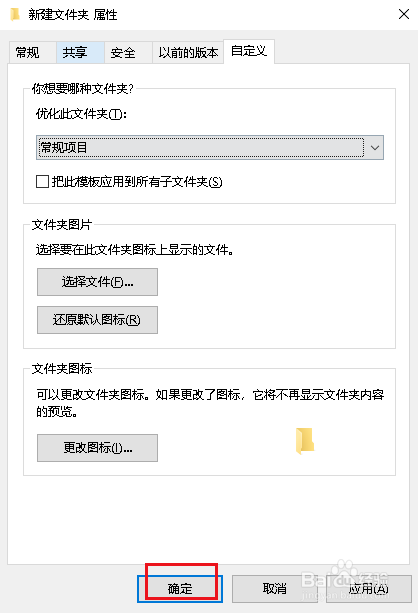
2、在问题文件夹上右击,点击属性。

Win10如何解决无法打开文件夹提示正在处理

3、弹出对话框,点击自定义。

Win10如何解决无法打开文件夹提示正在处理

4、打开优化此文件夹下拉菜单。

Win10如何解决无法打开文件夹提示正在处理

5、选择常规项目。

Win10如何解决无法打开文件夹提示正在处理

6、点击确定,设置完成。

Win10如何解决无法打开文件夹提示正在处理

  • 解决电脑黑屏windows7副本不是正版内部版本7601
  • 福昕阅读器怎么删除文档中的签名
  • solidworks转换实体引用内侧边线
  • Windows10电脑如何打开安全消息提示?
  • qt进度条速度怎么控制
  • 热门搜索
    手抄报的装饰花边简单 廉洁在我心中手抄报 孝德手抄报内容 消防安全手抄报模板 小学生讲文明手抄报 读书手抄报的资料 科学手抄报的资料 城南旧事手抄报图片 六年级上册手抄报 我爱爸爸妈妈手抄报