1、第一步,双击已经下载完成的【网卡驱动安装包】

2、第二步,打开安装程序,勾选【修复】,点击【下一步】

3、第三步,驱动正在安装
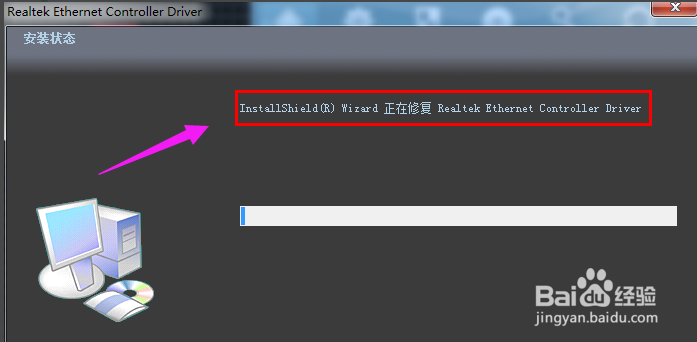
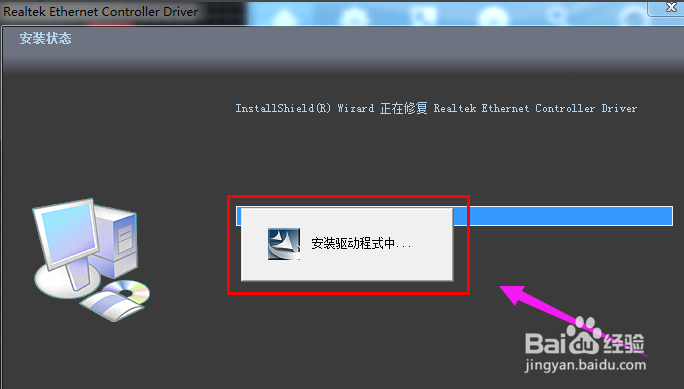
4、第四步,驱动程序在运行中
5、第五步,驱动程序修复完成点击【完成】

6、第六步,系统提示:“驱动程序安装完成,需要重新启动计算机才可以生效”点击【是】立即重启

时间:2026-04-23 05:43:49
1、第一步,双击已经下载完成的【网卡驱动安装包】
2、第二步,打开安装程序,勾选【修复】,点击【下一步】
3、第三步,驱动正在安装
4、第四步,驱动程序在运行中
5、第五步,驱动程序修复完成点击【完成】
6、第六步,系统提示:“驱动程序安装完成,需要重新启动计算机才可以生效”点击【是】立即重启
