1、修改之前多任务卡片排列方式为纵向排列,如下图所示:

2、找到并打开设置应用,如下图所示:
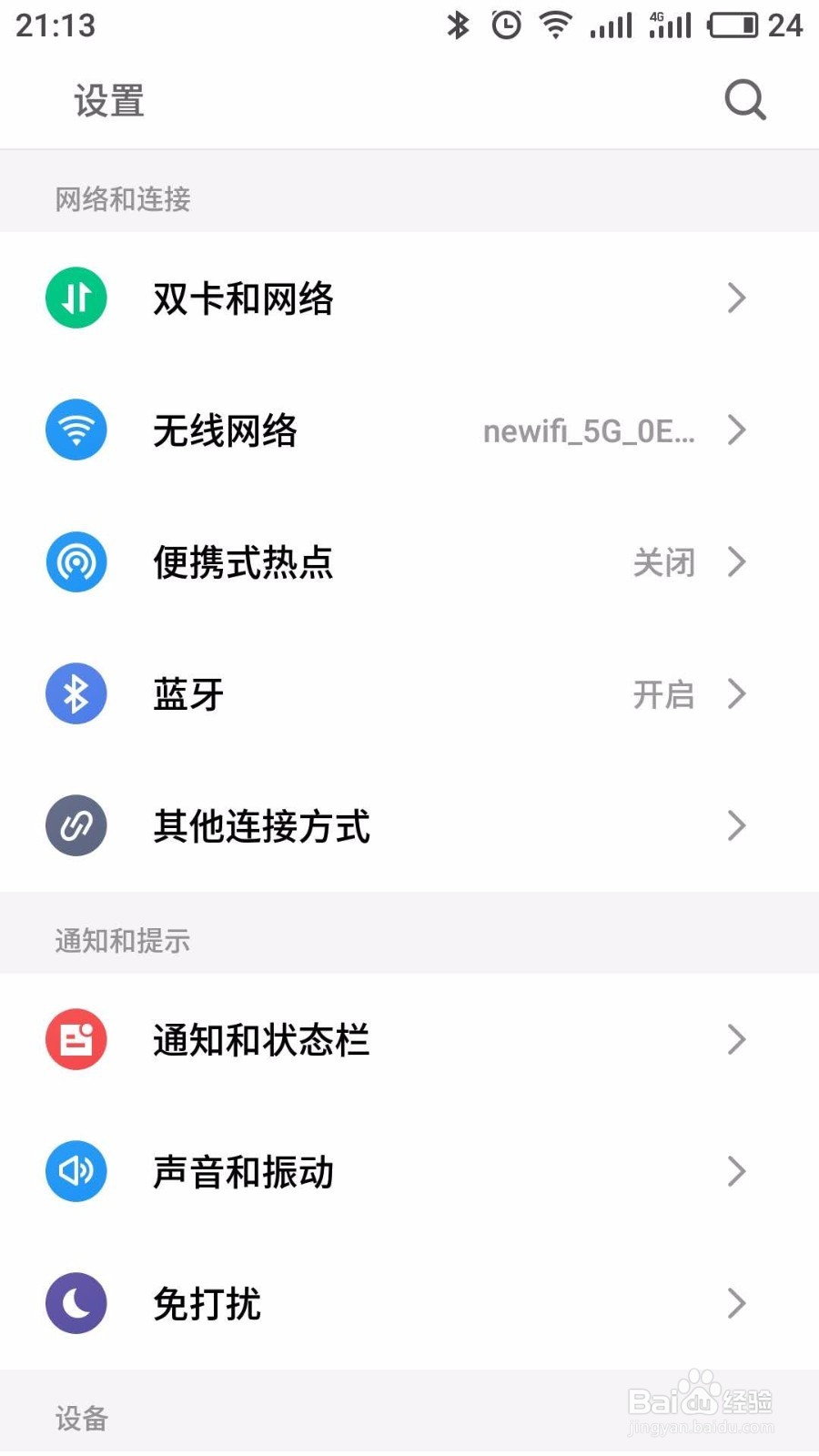
3、向下滑动找到辅助功能菜单,如下图所示:
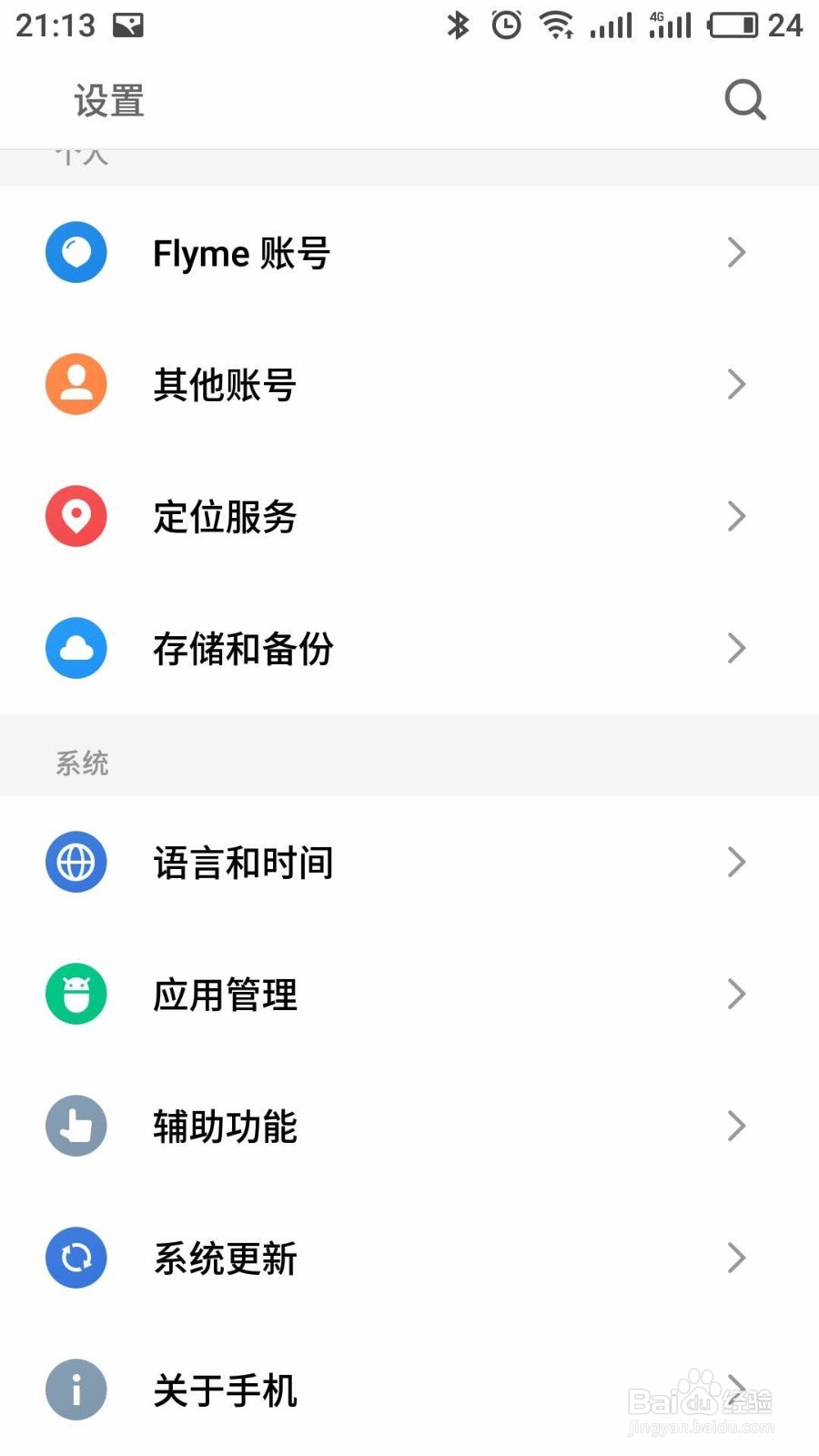
4、打开辅助功能菜单,进入下图页面。
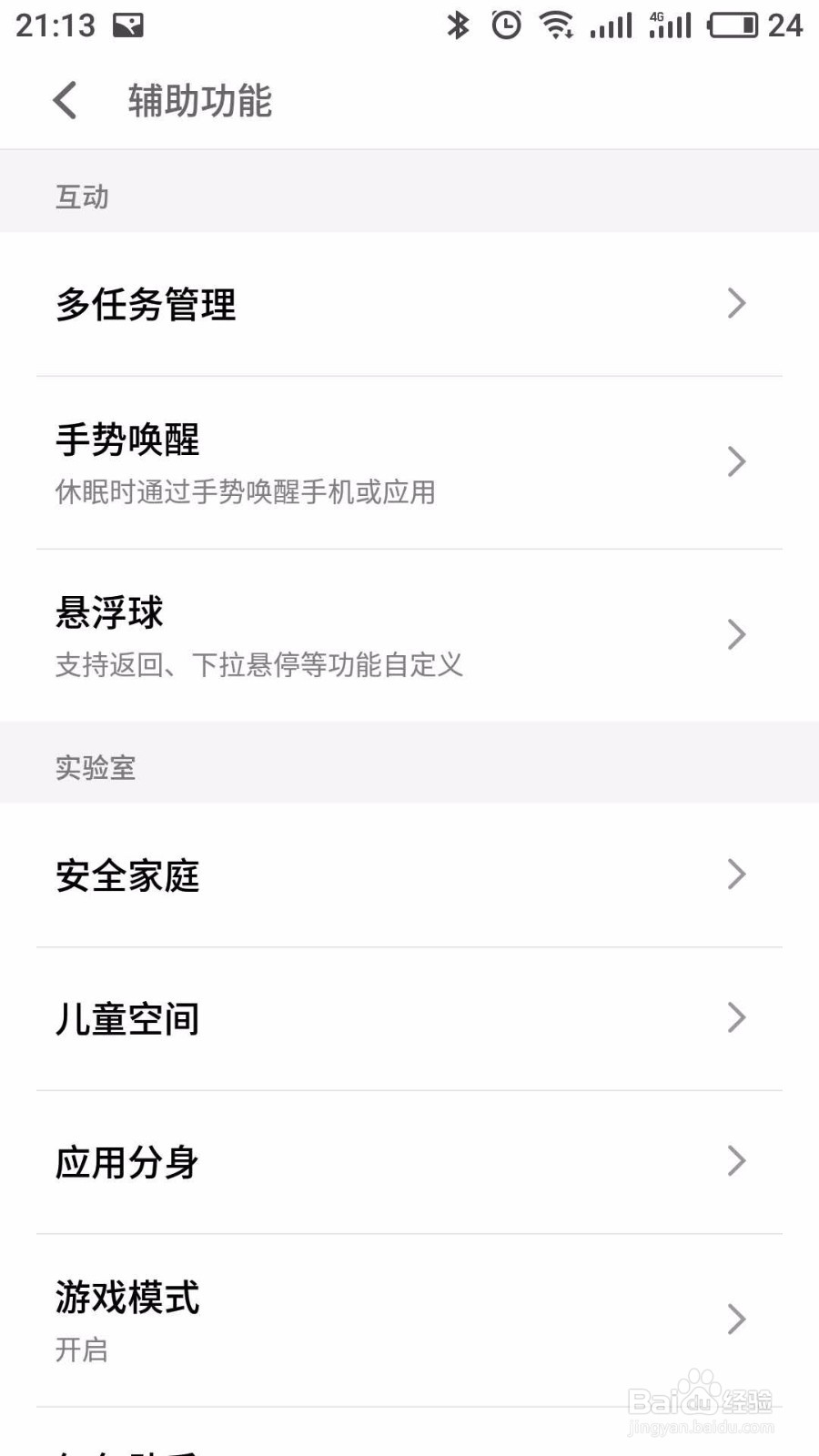
5、打开上图中的多任务管理菜单,如下图所示:

6、点击任务卡片排列方式菜单,弹出下图界面。
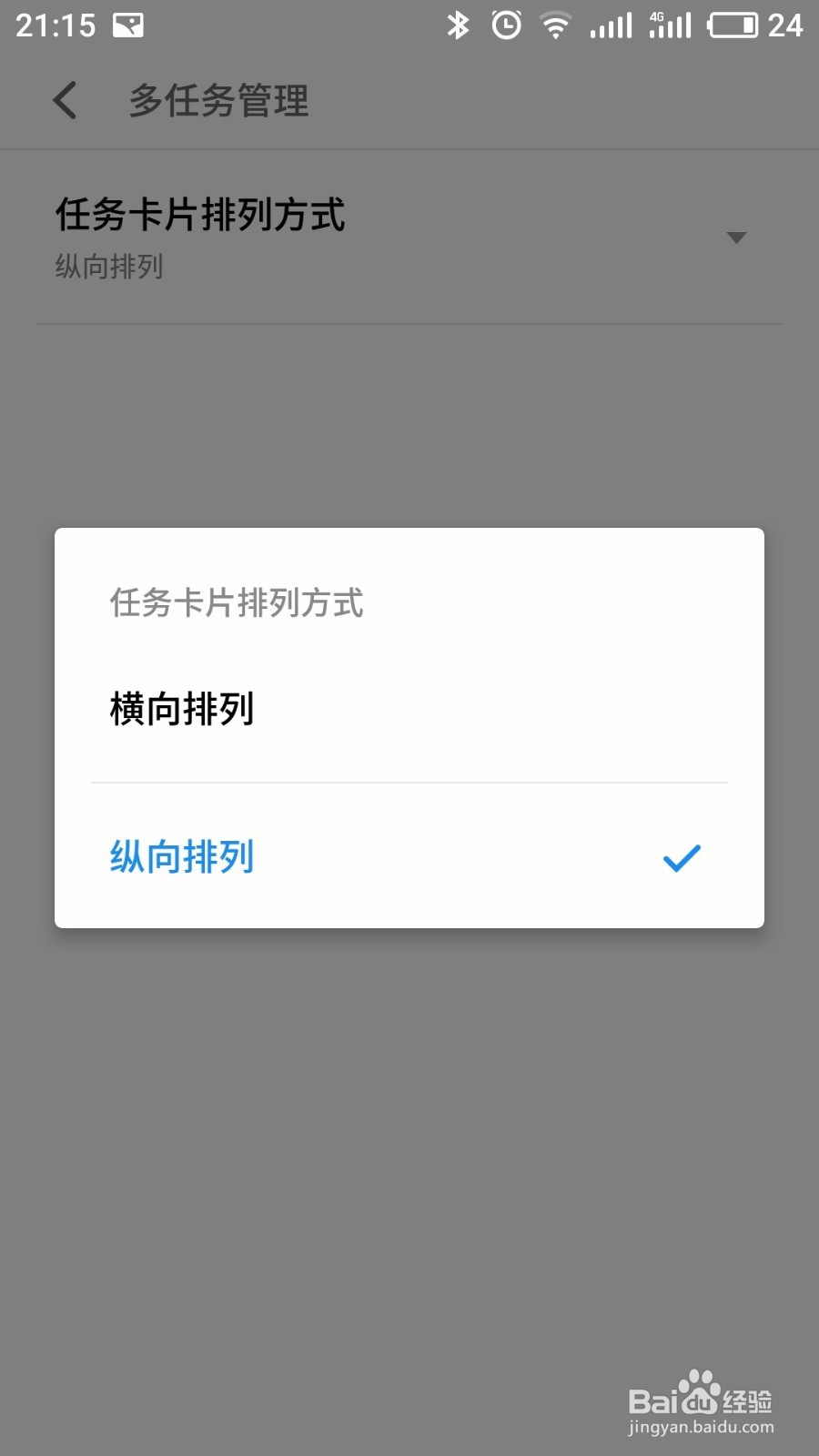
7、在上图界面中选择横向排列,完成后如下图所示:

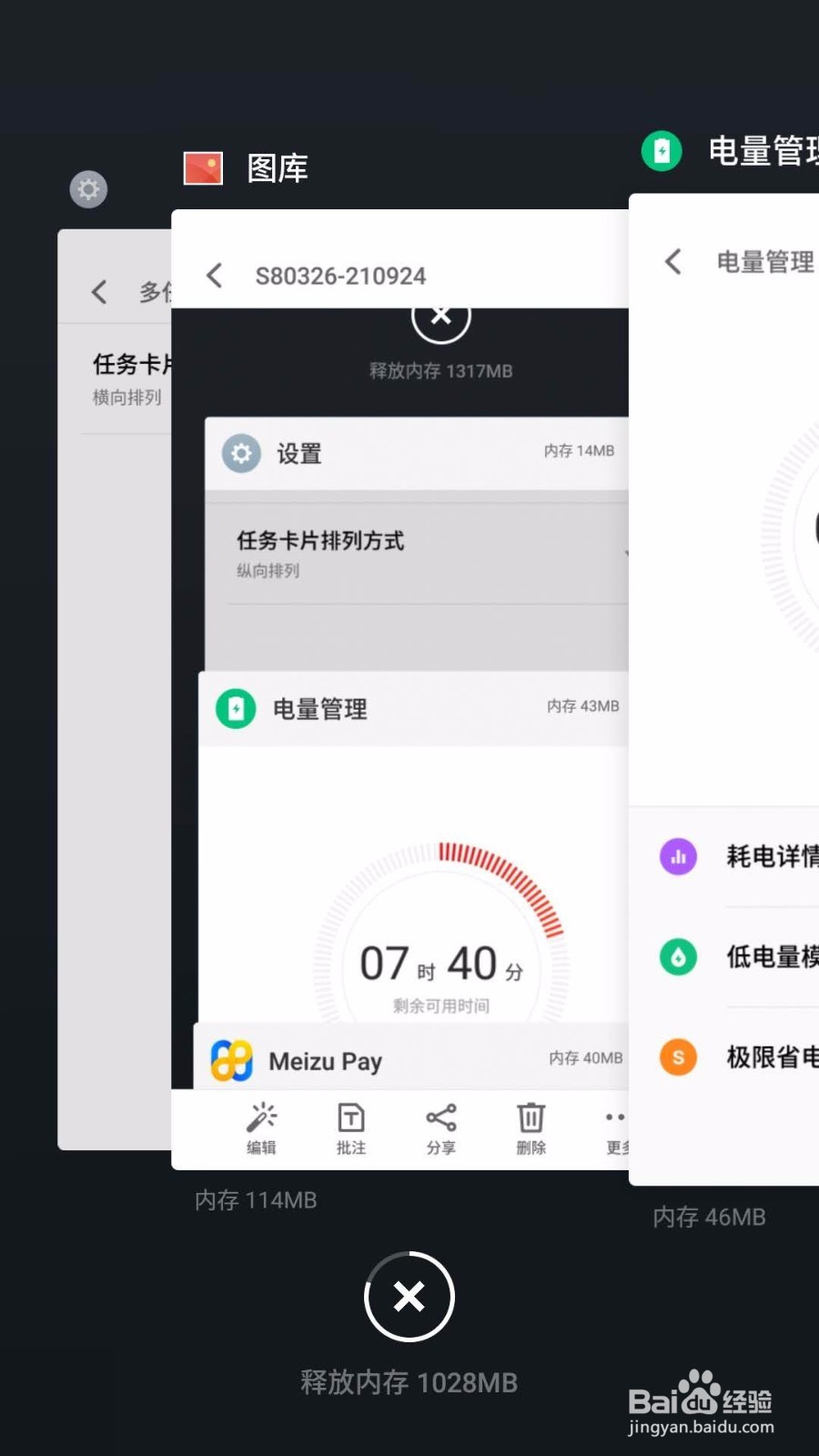
8、调出多任务后台,此时多任务卡片已经变成纵向排列。
时间:2026-04-22 22:35:41
1、修改之前多任务卡片排列方式为纵向排列,如下图所示:
2、找到并打开设置应用,如下图所示:
3、向下滑动找到辅助功能菜单,如下图所示:
4、打开辅助功能菜单,进入下图页面。
5、打开上图中的多任务管理菜单,如下图所示:
6、点击任务卡片排列方式菜单,弹出下图界面。
7、在上图界面中选择横向排列,完成后如下图所示:
8、调出多任务后台,此时多任务卡片已经变成纵向排列。
