1、首先在PS中打开这么一张图。

2、选择前景色为想要替换成的颜色,这里我选择紫红色。

3、选择颜色替换工具。

4、设置合适的画笔的大小,硬度,间距;选择模式为【颜色】;限制为【连续】;容差为20%,如图所示:

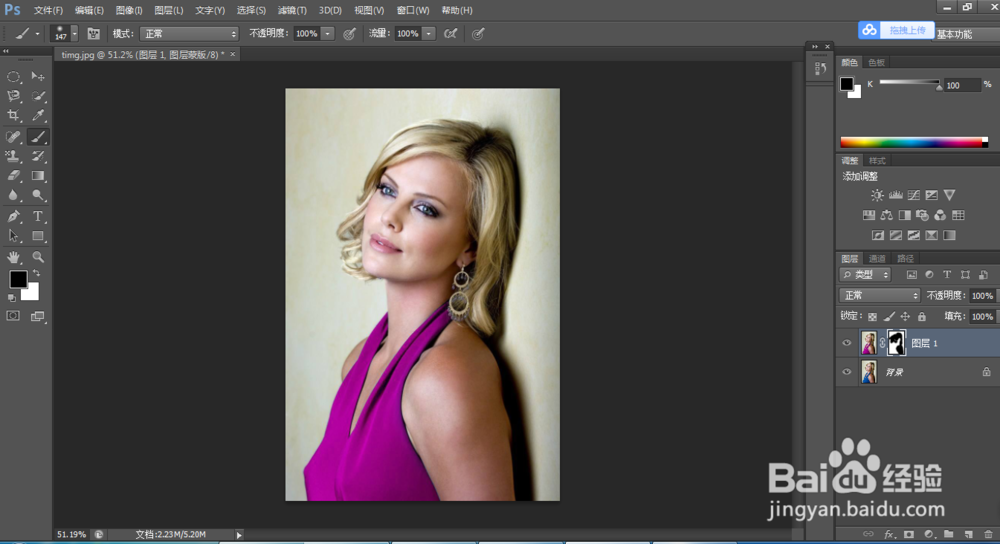
5、使用颜色替换工具,在蓝色的衣服上进行涂抹,可以发现随着涂抹,衣服的颜色变成了前景色的颜色,在这里要注意的是,涂抹的时候,画笔中心的十字位置不要涂抹到想要改变的颜色意外的地方,画笔十字以外的部分涂到周边其他地方无所谓。最终我们得到衣服颜色完全换成紫色的图,如下图:

1、用PS打开图:
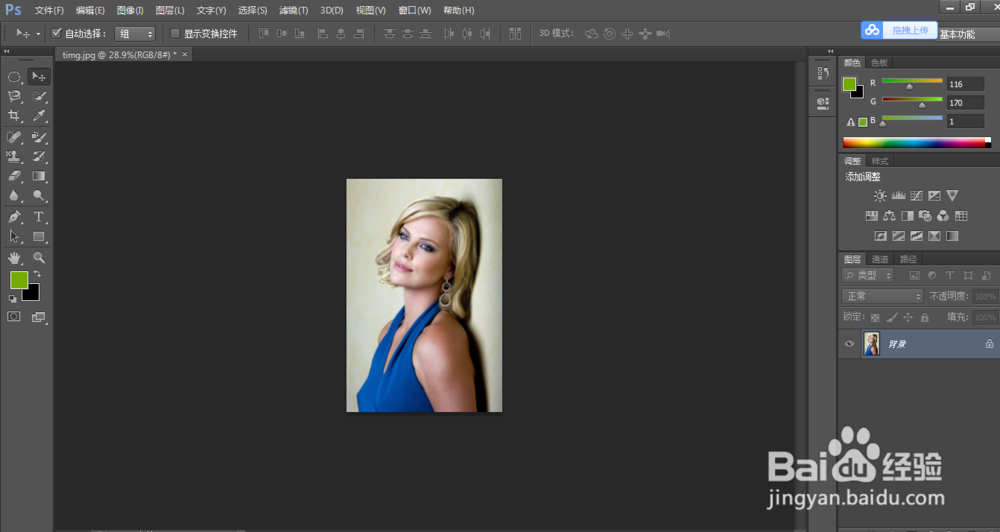
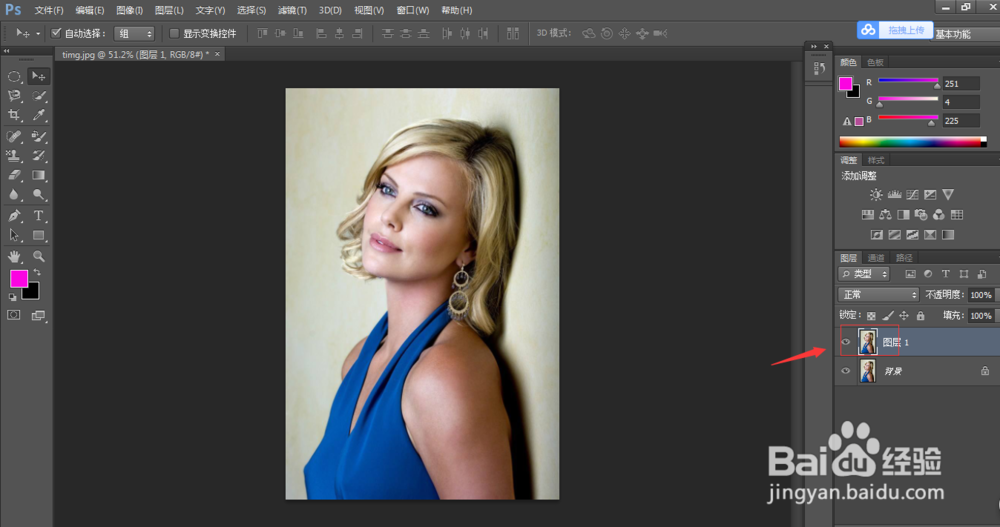
2、Ctrl+J复制一个图层,如图
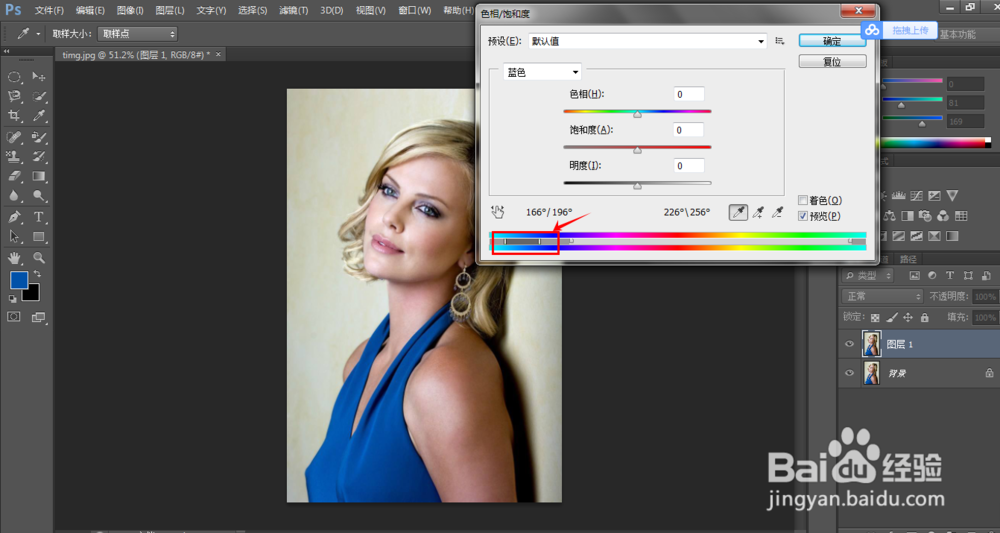
3、Ctrl+U打开色相/饱和度面板,点击【全图】,在下拉菜单中选择任何一个颜色,这里我选择的是蓝色。
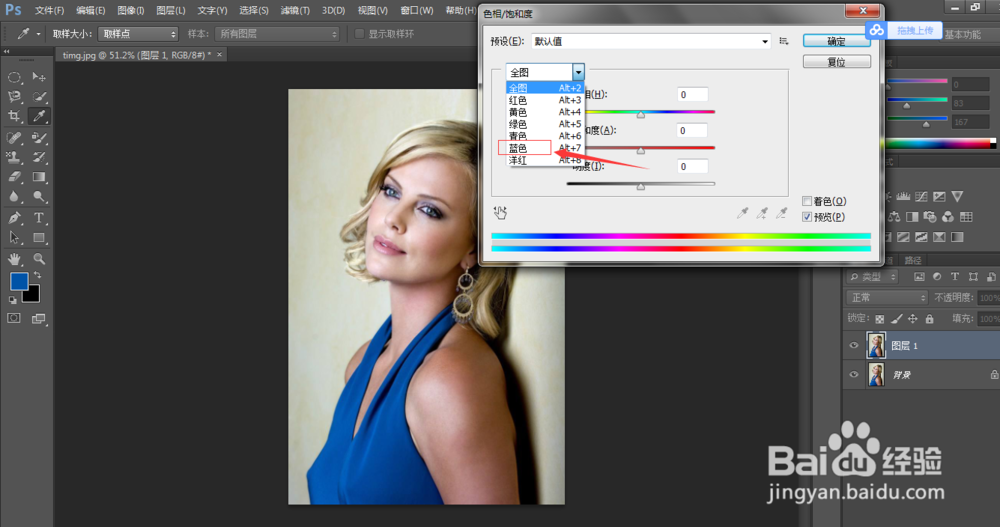
4、把鼠标放到衣服上的位置,会发现此时的鼠标变成了一个吸管的图标,在衣服上点击,可以吸取衣服的颜色选区要改变的颜色区间,如图:
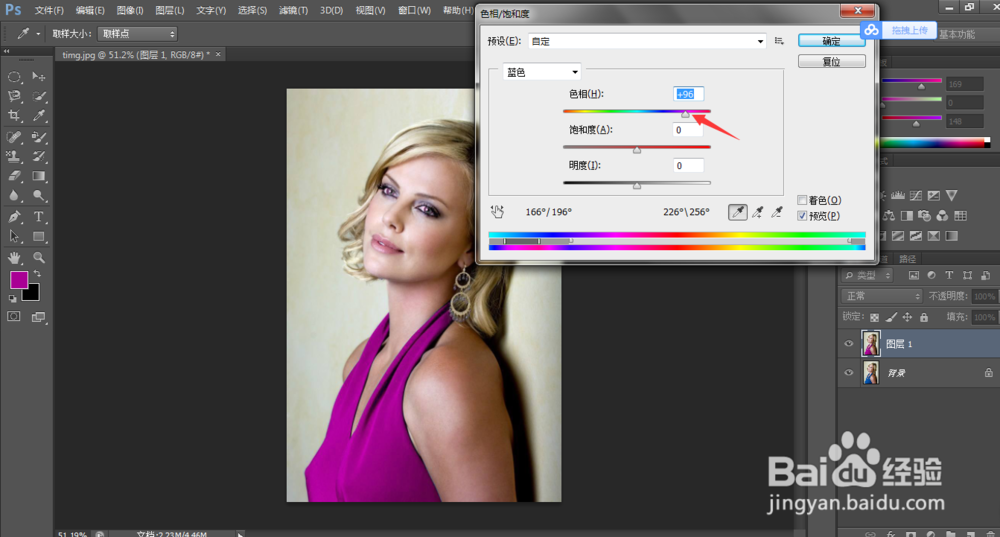
5、拖动【色相】下面的小滑块,会发现衣服的蓝色随着拖动,不停地变化颜色,我们选取合适的色相值,衣服变成了紫红色,点击确定。
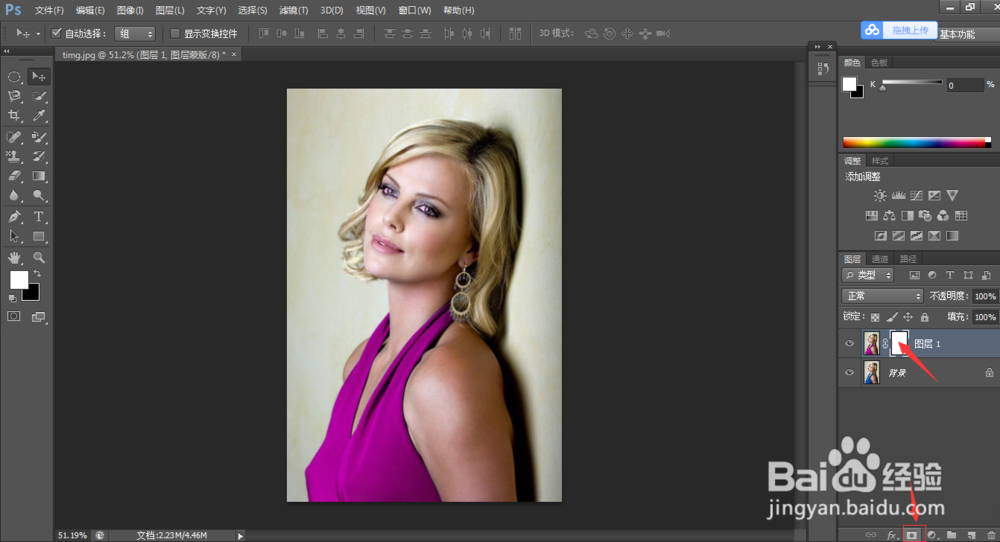
6、使用蒙版工具,对图层建立图层蒙版。
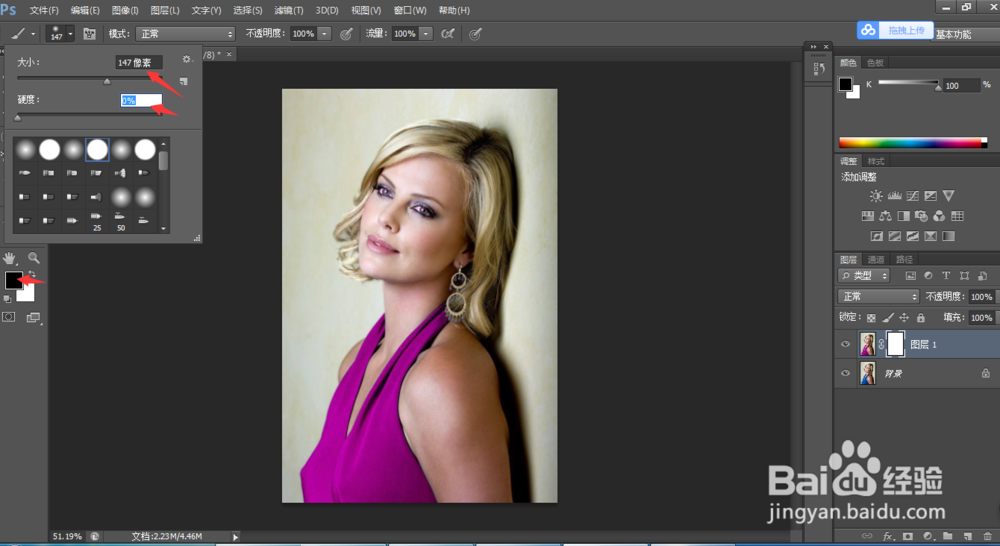
7、选择黑色为前景色,调整画笔的大小,硬度,在建立的蒙版上对衣服以外可能变色的部分进行涂抹,露出下层图层原本的颜色。这样是为了避免衣服以外的蓝色部分随着色相的改变变了颜色。
8、最终得到只更改了衣服颜色的图如下。