1、输入我们要制作的文本内容。小编这里简单列了几个,包括姓名、性别、家庭住址等等。

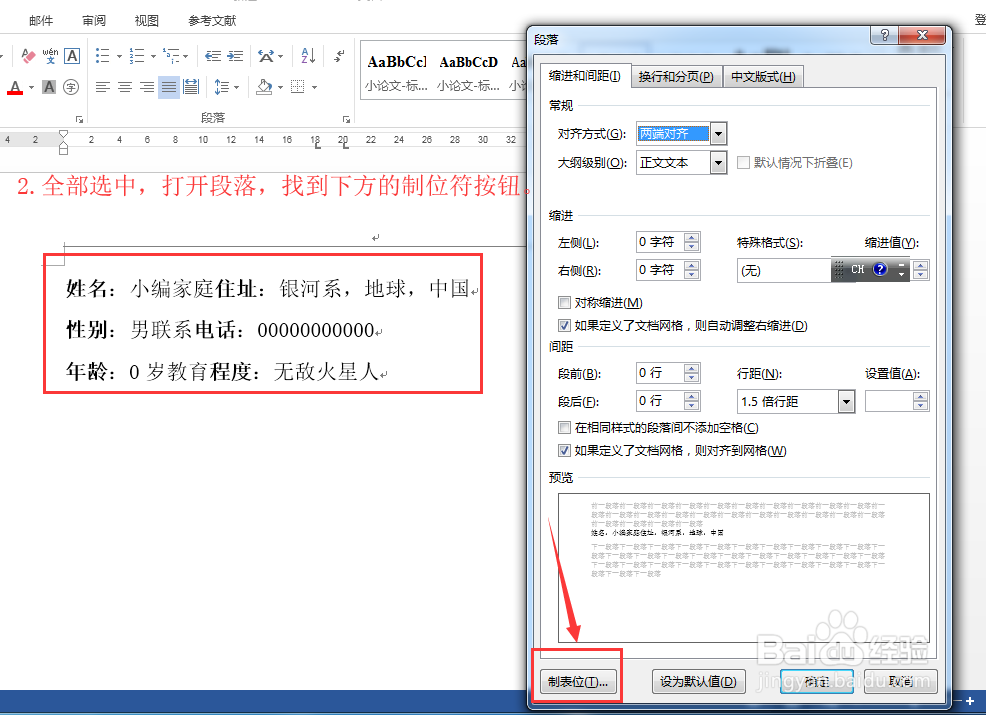
2、把文本全部选中,打开段落对话框,找到下方的制位符按钮。
3、在制位符对话框中输入制位符位置。小编这里以20(字符)为例。

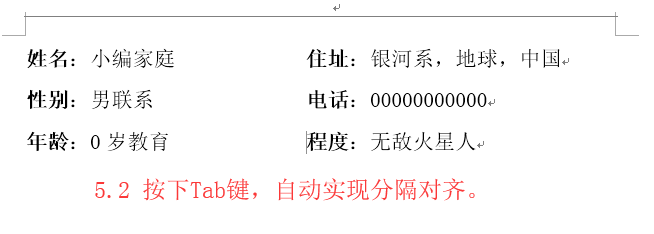
4、然后,将光标放在需要分隔的字段前,按下Tab键,自动实现分隔对齐,如下图所示

5、以上就是Word中对齐空格的方法了,你学会了吗?
时间:2026-05-09 10:36:47
1、输入我们要制作的文本内容。小编这里简单列了几个,包括姓名、性别、家庭住址等等。
2、把文本全部选中,打开段落对话框,找到下方的制位符按钮。
3、在制位符对话框中输入制位符位置。小编这里以20(字符)为例。
4、然后,将光标放在需要分隔的字段前,按下Tab键,自动实现分隔对齐,如下图所示
5、以上就是Word中对齐空格的方法了,你学会了吗?
