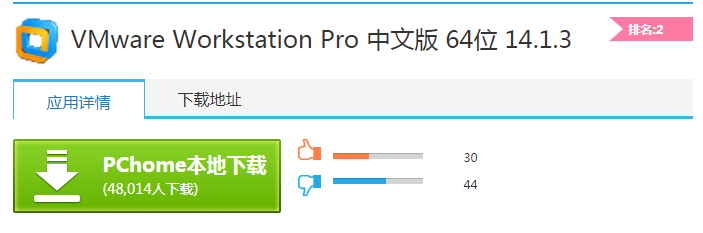
1、下载VMWare WorkStation,这里以14为例,直接百度搜歌腊索VMWare WorkStation,点击下载,下载完成后,直接双击安装就行
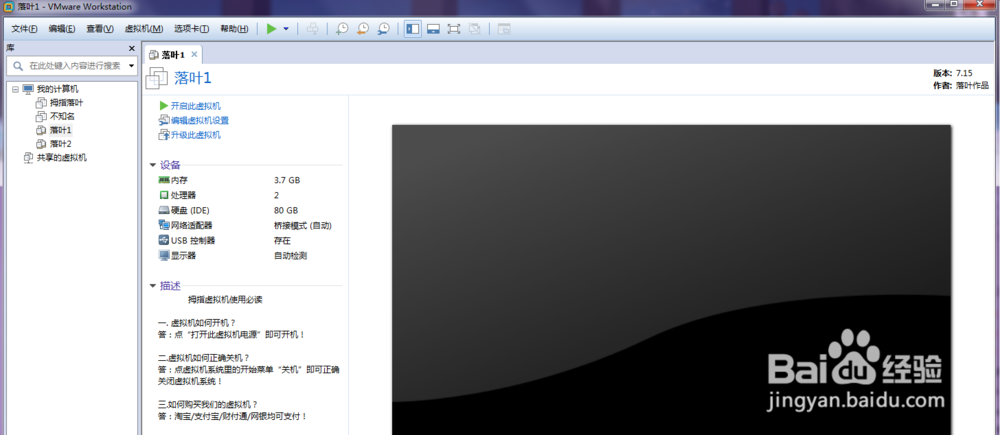
2、2.这里需要密钥直接在网上搜一下就行,很多,找一个能用的就行,安装成功后,打开软件,截图如下:
3、3.开始安装虚拟机,点击“创建新的虚拟机”,选择“典型”,如下:

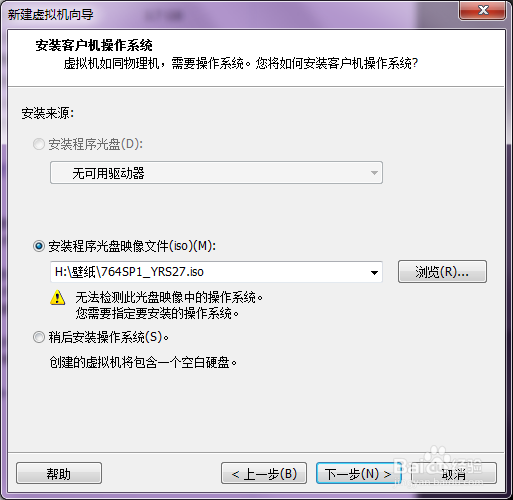
4、4.选择需要安装的iso镜像:
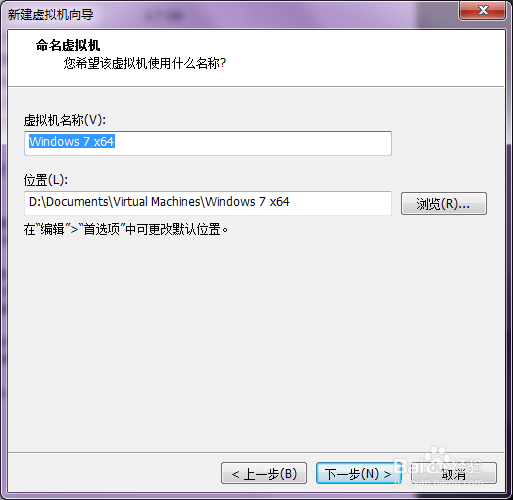
5、5.选择安装位置,如下:
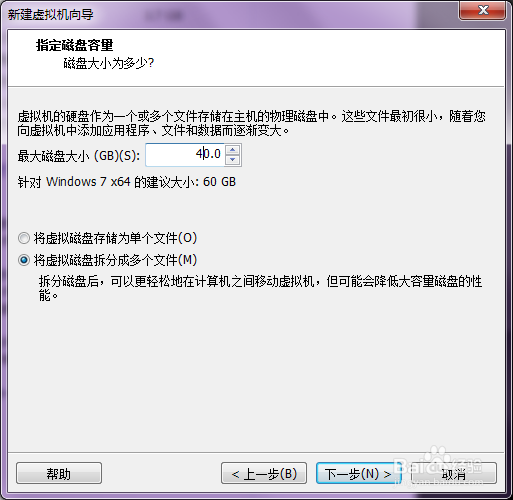
6、设置磁盘大小,根据个人需要设置,爷川董一半40GB左右就行:
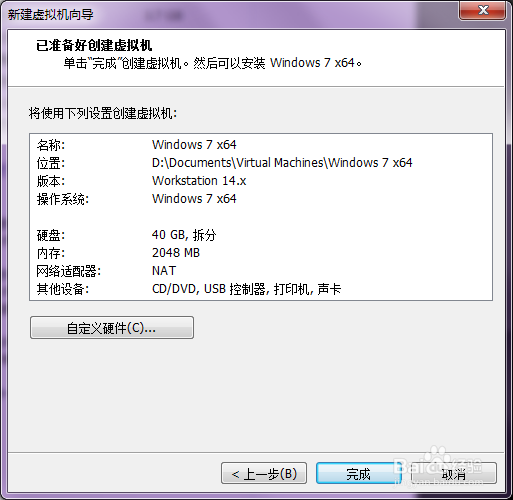
7、7.点击“完成”,创建成功,如下:
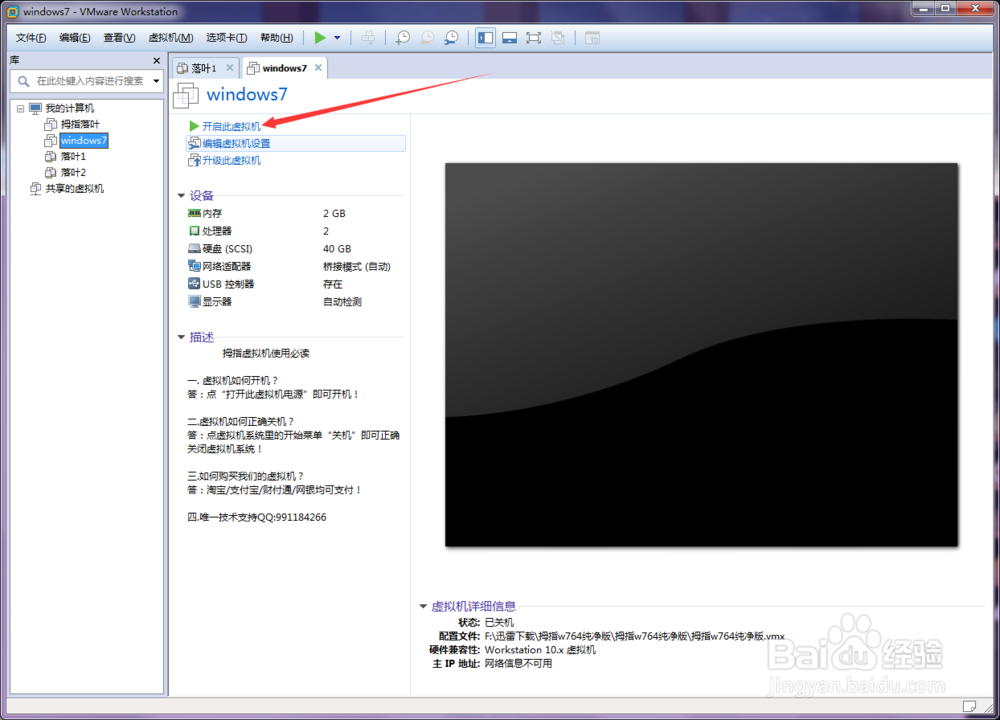
8、8.点击“开启虚拟机”,如下:
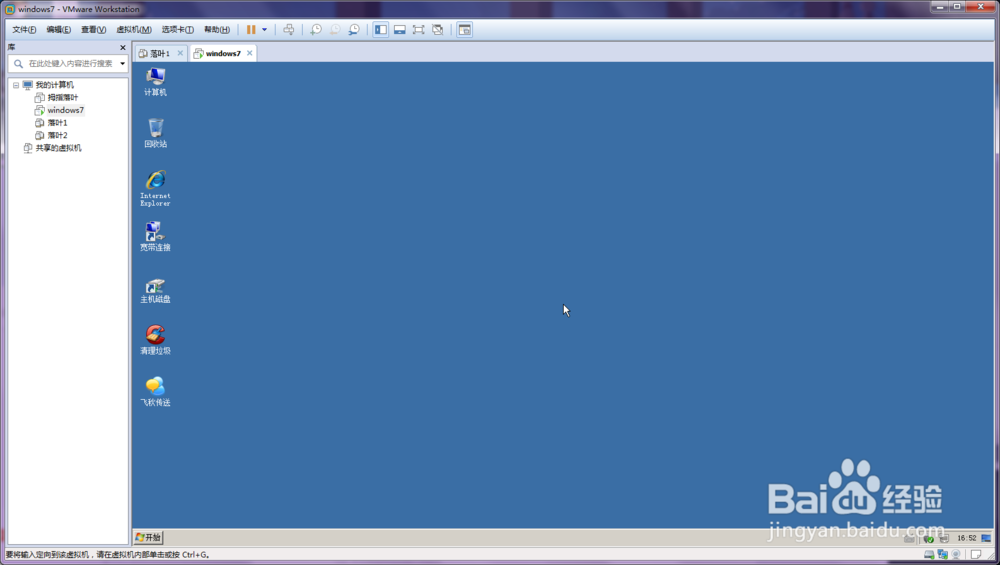
9、9.等待虚拟机系统安装完成,就可以使用了
10、至此,我们就完成了vware虚拟机的安装。菌艺就整个过程来看,其实很简单,按着步骤一步一步来就可以的,感兴趣的可以搜一下相关资料,网上都有,希望以上分享的内容能对你有所帮助吧。
