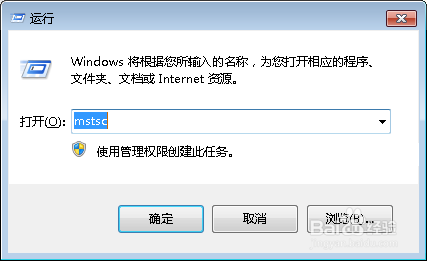
1、win键+R,打开运行,然后输入,mstsc,回车,打开远程桌面连接
2、win7远程桌面连接下图1,点击选项,可得到图2,


3、依次点击本地资源->详细信息->勾选驱动器(把你想在远程桌面里显示的本地分区勾选)

4、勾选完成之后,全部确定,然后连接。

5、如图所示,我们的本地驱动器就在远程桌面内显示出来了。 可以愉快的粘贴复制了。

6、当然,不做这些设置,单纯的复制,然后在远程桌面内,粘贴也是可以的。 只是没这样方便罢了。
时间:2026-04-27 01:47:26
1、win键+R,打开运行,然后输入,mstsc,回车,打开远程桌面连接
2、win7远程桌面连接下图1,点击选项,可得到图2,
3、依次点击本地资源->详细信息->勾选驱动器(把你想在远程桌面里显示的本地分区勾选)
4、勾选完成之后,全部确定,然后连接。
5、如图所示,我们的本地驱动器就在远程桌面内显示出来了。 可以愉快的粘贴复制了。
6、当然,不做这些设置,单纯的复制,然后在远程桌面内,粘贴也是可以的。 只是没这样方便罢了。
