打印QQ接受到的图片的方法如下(以Windows10系统的QQ2019为例,需要使用windows自带的图片查看器软件和呸被自己的打印机和纸张):
1、打开QQ接收图片的界面,并点击图片,点击“保存”按钮。
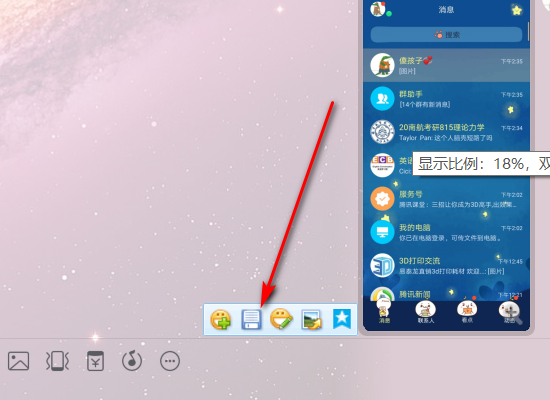
2、在随后的保存对话框中点击“桌面”,并点击“确定”保存图片。

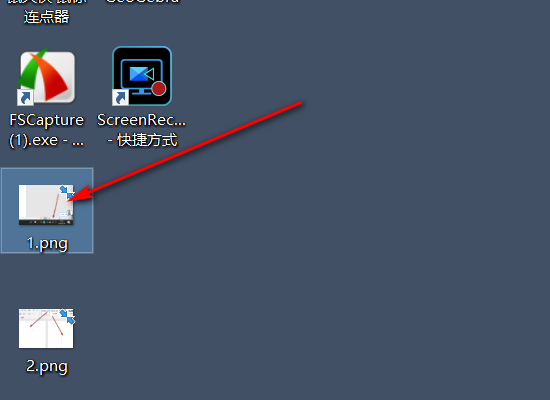
3、找到桌面的图片并双击。
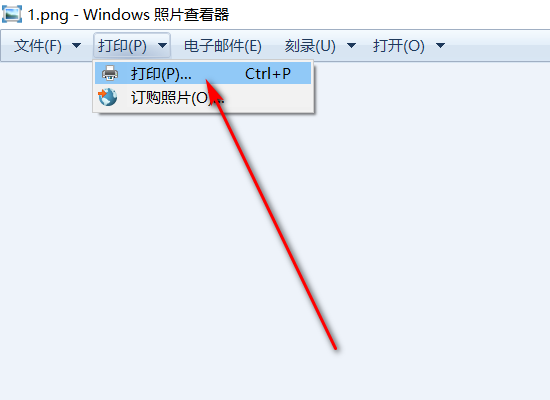
4、在随后打开的界面中点击左上方的“打印”——“打印”。
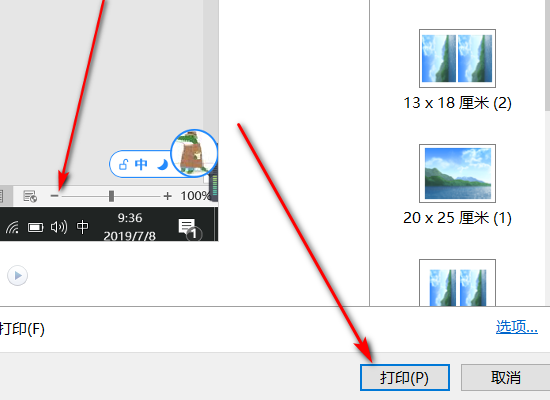
5、在打印设置中选择自己的打印机。
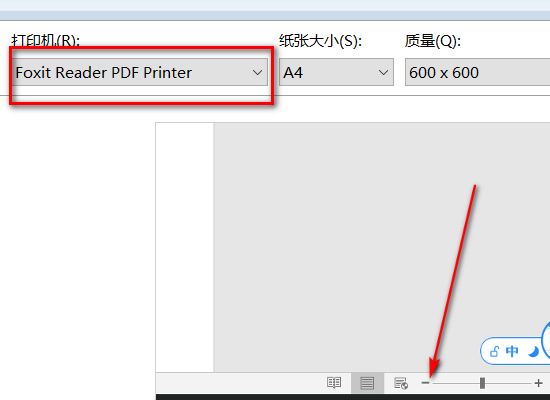
6、随后点击“打印”即可。
时间:2026-04-22 02:12:03
打印QQ接受到的图片的方法如下(以Windows10系统的QQ2019为例,需要使用windows自带的图片查看器软件和呸被自己的打印机和纸张):
1、打开QQ接收图片的界面,并点击图片,点击“保存”按钮。
2、在随后的保存对话框中点击“桌面”,并点击“确定”保存图片。
3、找到桌面的图片并双击。
4、在随后打开的界面中点击左上方的“打印”——“打印”。
5、在打印设置中选择自己的打印机。
6、随后点击“打印”即可。
