系统休眠网络就断开,怎么处理?

 时间:2026-02-16 00:49:52

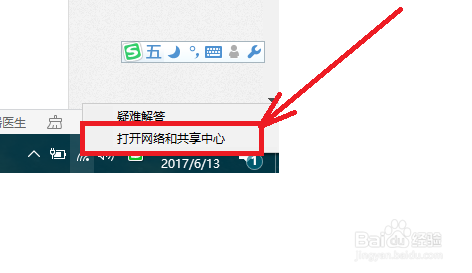
1、 1、首先点击桌面右下角的无线图标,点击【打开网络和共享中心】进入到网络共享中心界面,如下图所示:
系统休眠网络就断开,怎么处理?

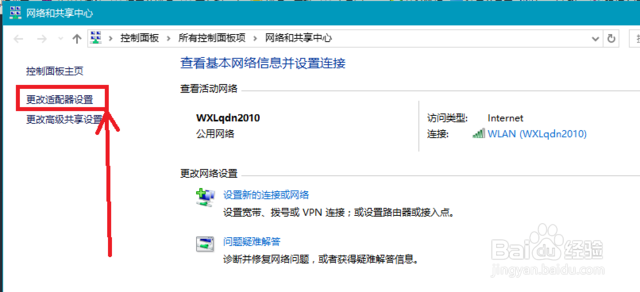
2、网络共享中心界面点击【更改适配器设置】,如下图所示:

系统休眠网络就断开,怎么处理?

3、然后,右键【本地连接】,右击【属性】,如下图所示:

系统休眠网络就断开,怎么处理?

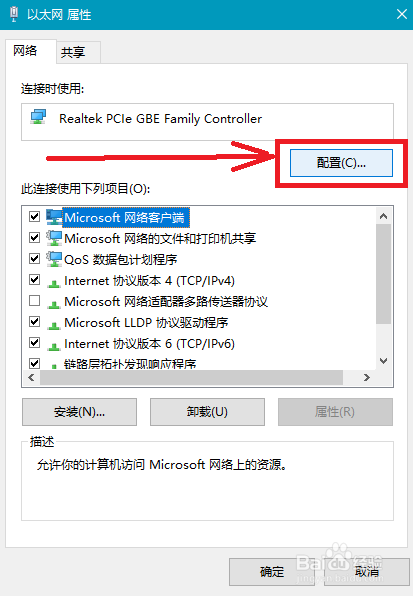
4、接下来,在打开的本地连接属性窗口栏中,在其下方找到“配置”,点击,如下图所示:
系统休眠网络就断开,怎么处理?

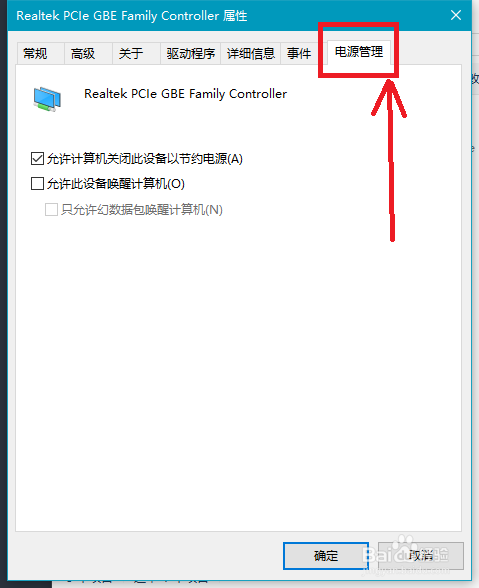
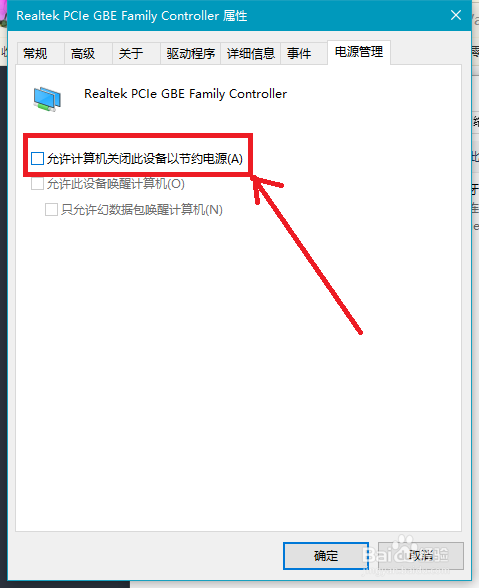
5、再接下来在新打开的窗口中,点击“电源管理”,如下图所示:

系统休眠网络就断开,怎么处理?

6、最后把“允许计算机关闭此设备以节约电源”的勾去掉,然后点击“确定” 即可。
系统休眠网络就断开,怎么处理?

7、     以上就是让电脑休眠不断网络的设置操作,下次电脑休眠了就不用担心网络断开了。

  • WIN10系统使用技巧之如何禁止电脑安装程序
  • Win10的Cleartype在哪里 如何调整字体清晰度
  • Win7如何解决提示文件夹正在使用无法删除的问题
  • 华硕bios设置图解
  • 浏览器主页被2345网址导航锁定的解决方法
  • 热门搜索
    圣诞节英语手抄报内容 关于庆祝六一的手抄报 弟子规手抄报内容 我爱我班手抄报内容 猜字谜手抄报 手抄报感恩 助人为乐手抄报 关于爱国的手抄报图片 诚实守信的手抄报 关于团结的手抄报