1、首先,我们打开photoshop,新建一个空白画布。

2、新建图层,选择心形形状,设置属性为【路径】,在画布上画一个心形。
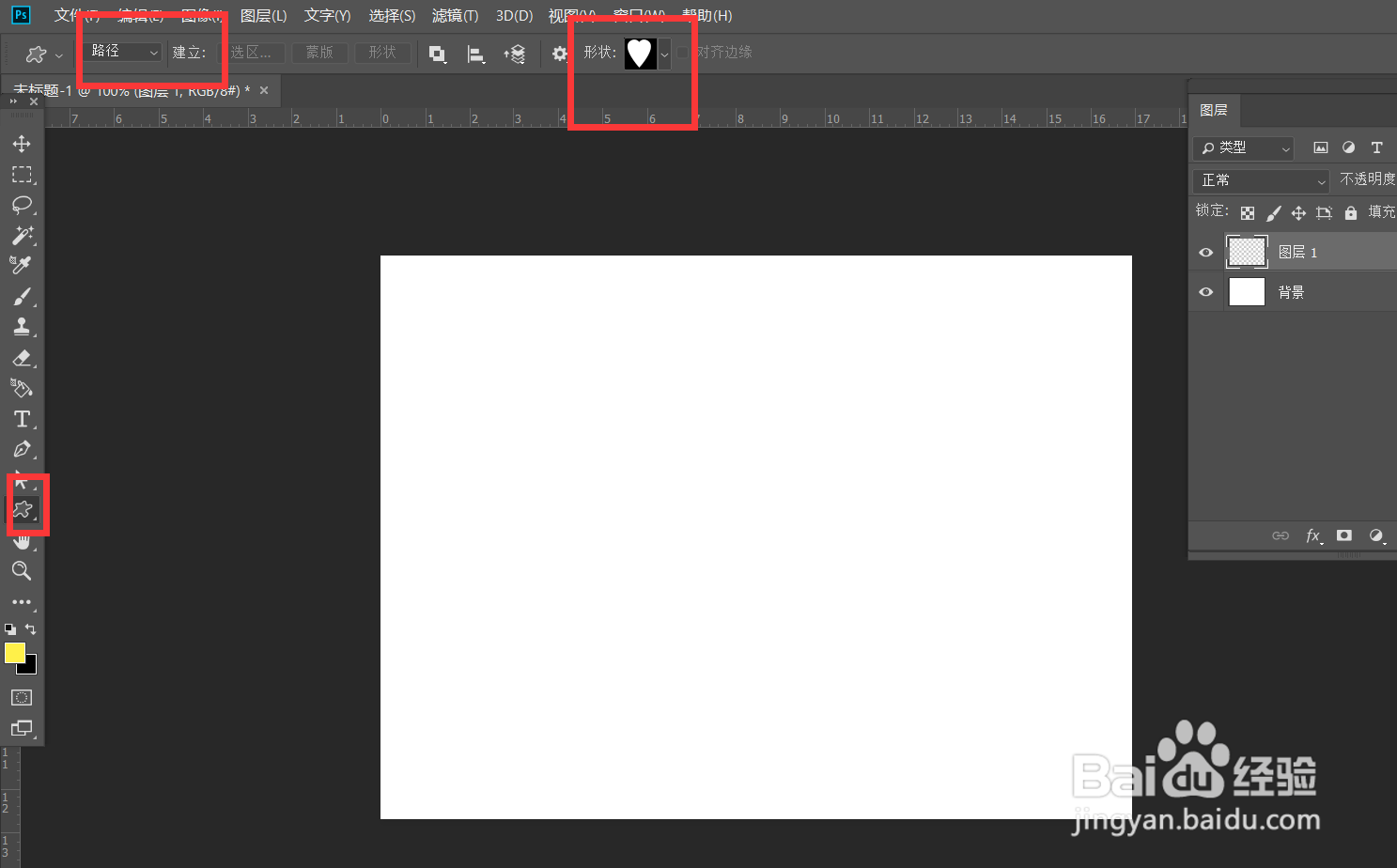
3、选择文字工具,将鼠标移动到路径上,光标变形,单机鼠标,键入文字,如下图,文字就可以沿着路径分布了。

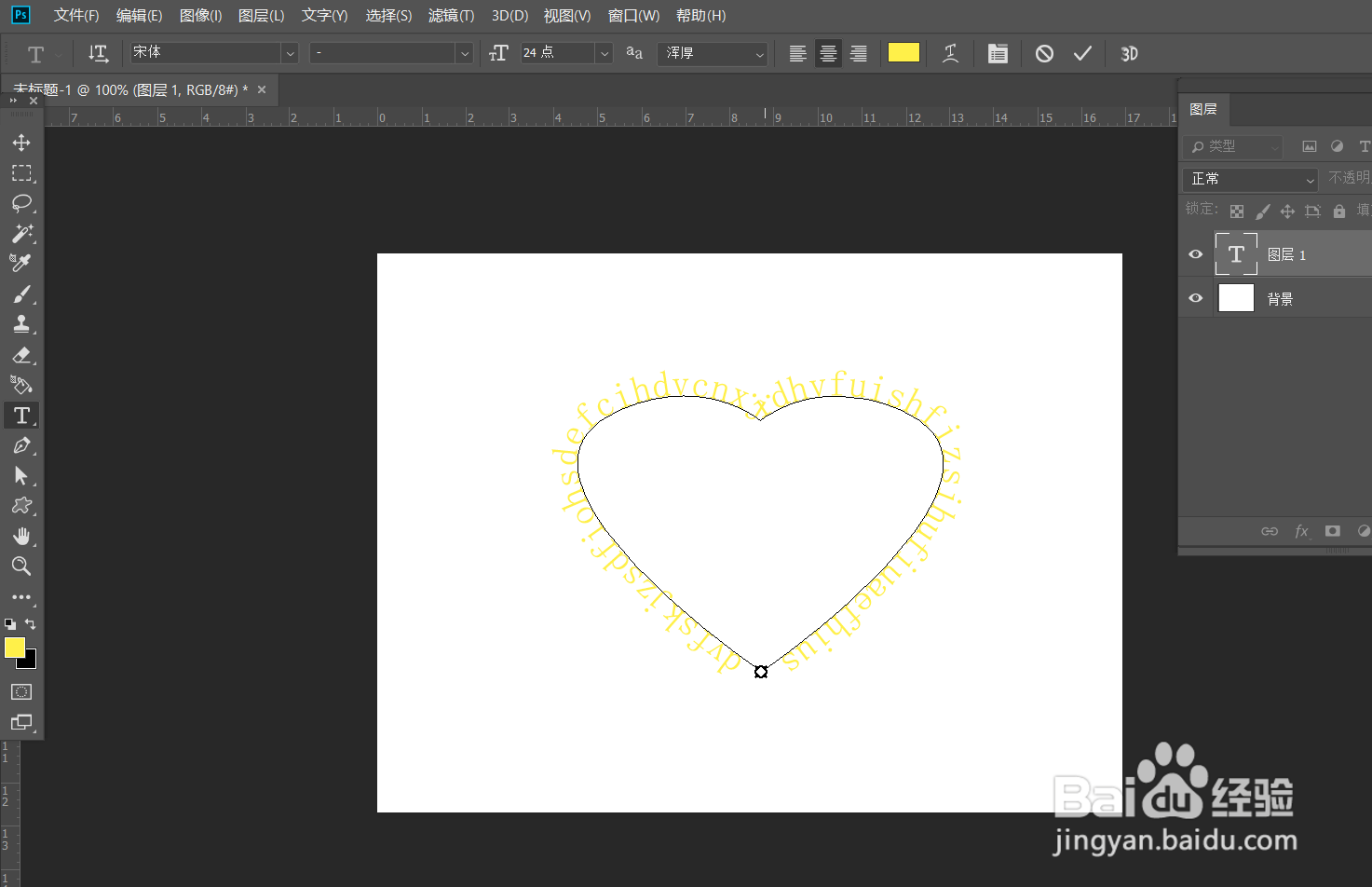
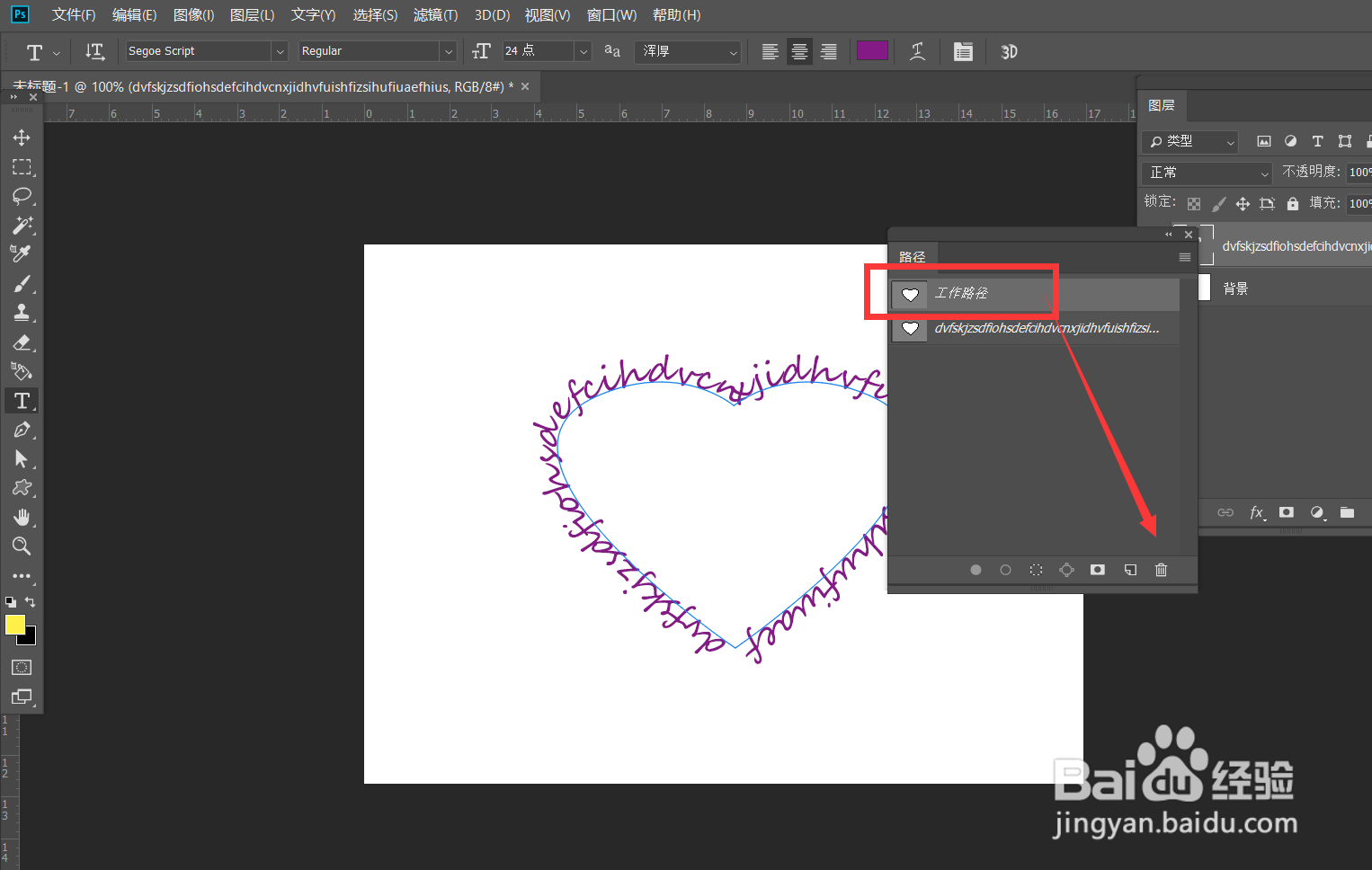
4、下面,我们调整文字的颜色,字体等参数。打开路径面板,将原形状路径删除,如下图所示。

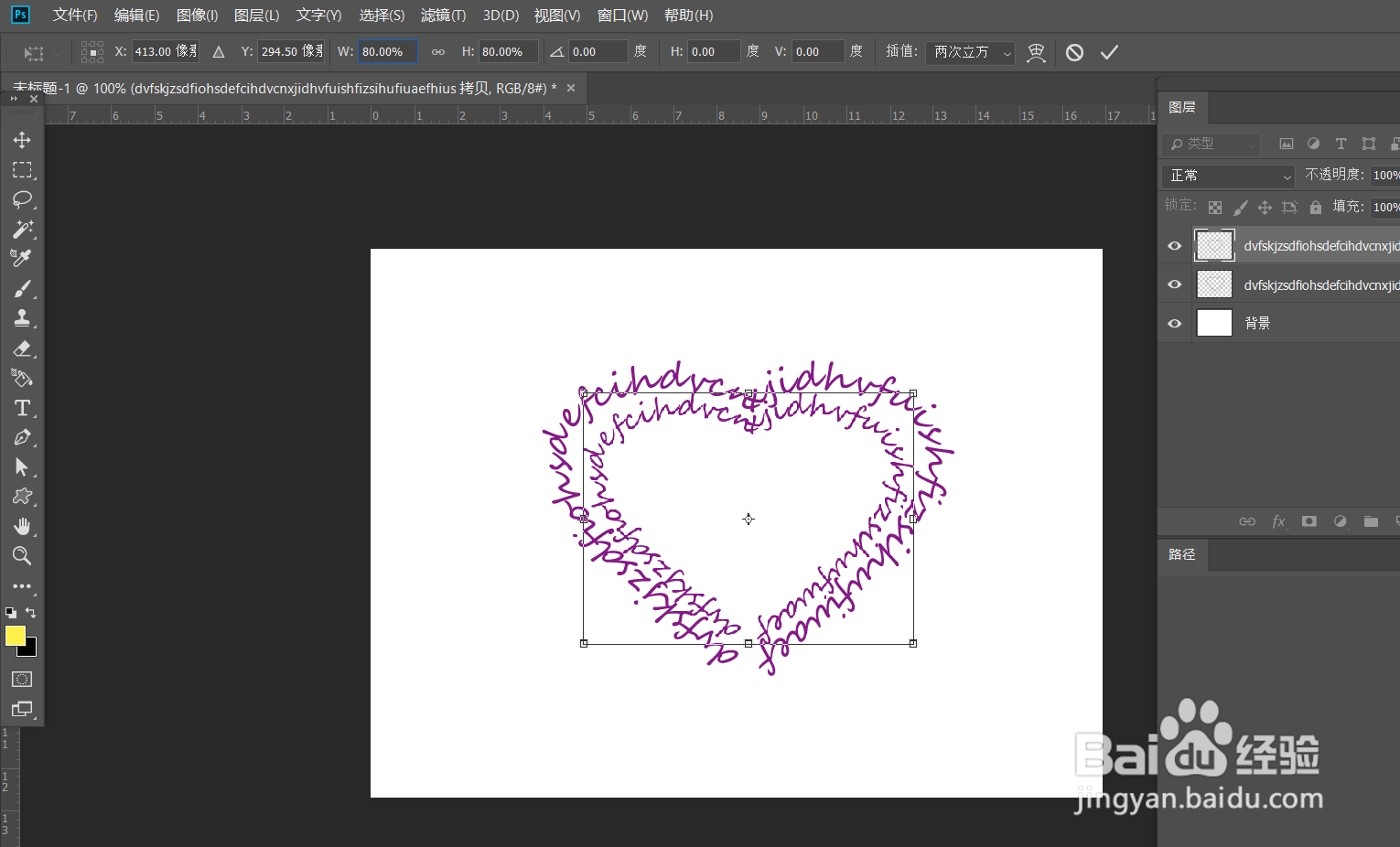
5、下面,我们复制图层,将其长宽缩小为原来的80%,如下图所示。
6、最后,我们按ctrl+shift+alt+t重复上一步操作,如下图,爱心文字效果就完成了。

时间:2026-05-10 22:03:17
1、首先,我们打开photoshop,新建一个空白画布。
2、新建图层,选择心形形状,设置属性为【路径】,在画布上画一个心形。
3、选择文字工具,将鼠标移动到路径上,光标变形,单机鼠标,键入文字,如下图,文字就可以沿着路径分布了。
4、下面,我们调整文字的颜色,字体等参数。打开路径面板,将原形状路径删除,如下图所示。
5、下面,我们复制图层,将其长宽缩小为原来的80%,如下图所示。
6、最后,我们按ctrl+shift+alt+t重复上一步操作,如下图,爱心文字效果就完成了。
