Excel2007如何快速合并单元格

 时间:2026-02-12 22:10:34

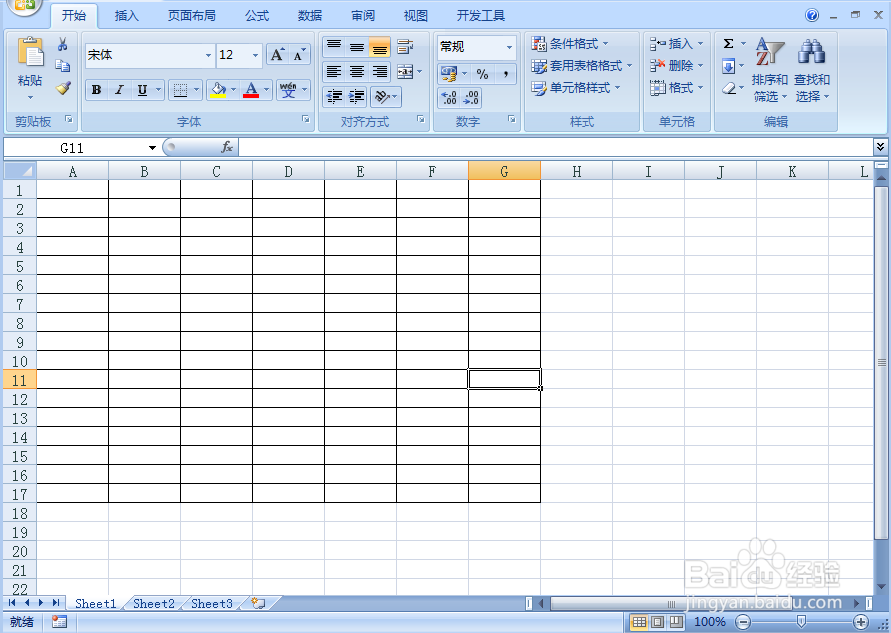
1、首先我们要先进入到Excel当中,最好有一个表格,如同所示。
Excel2007如何快速合并单元格

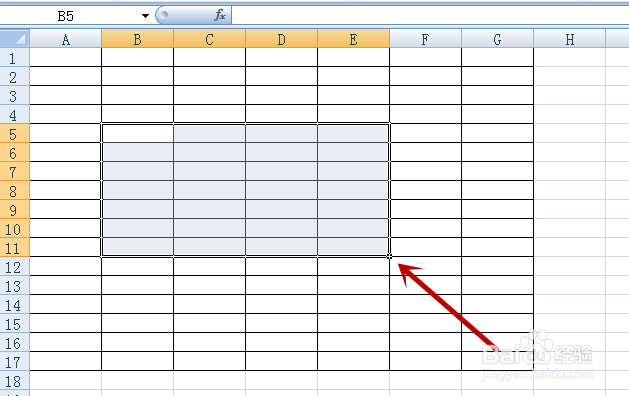
2、之后我们将要合并单元格的区域选中,如图所示。

Excel2007如何快速合并单元格

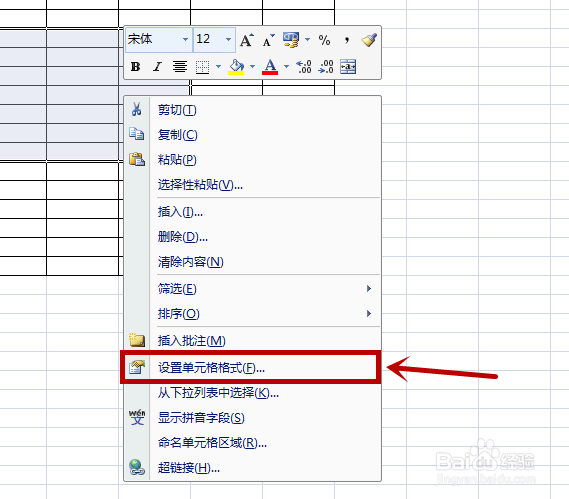
3、之后我们鼠标右键点击选中的区域,在弹出的选项中点击“设置单元格格式”,如图所示。
Excel2007如何快速合并单元格

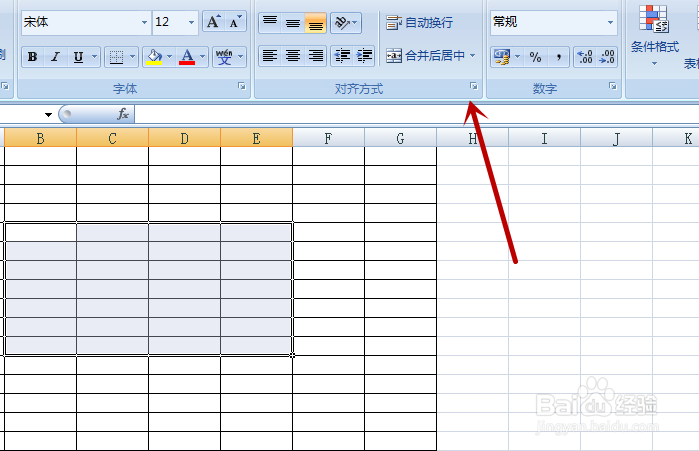
4、我们也可以点击功能区域对齐方式右下角的图标,如图所示。

Excel2007如何快速合并单元格

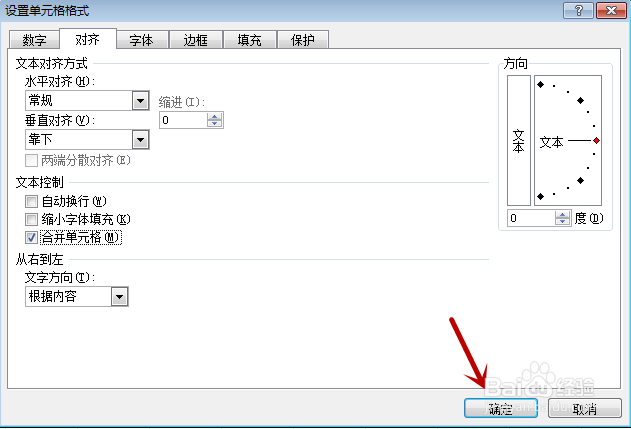
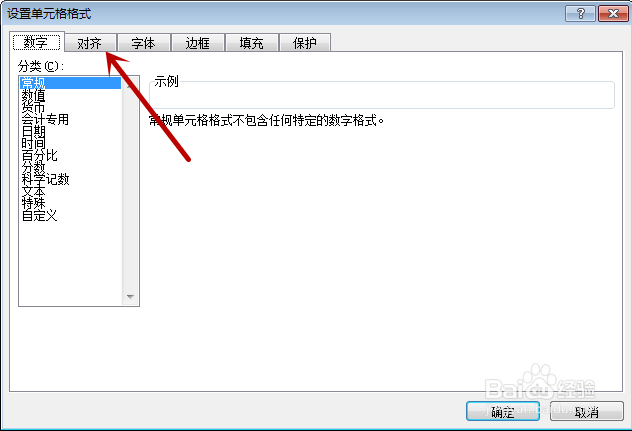
5、之后我们即可打开设置单元格格式的窗口,我们在上面点击“对齐”选项,如图所示。
Excel2007如何快速合并单元格

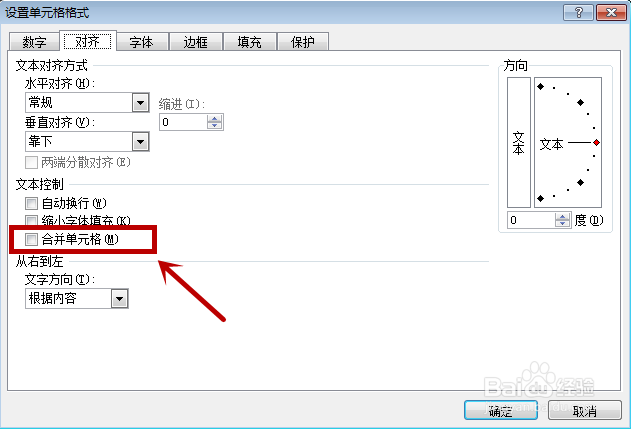
6、之后我们在文本控制中,点击“合并单元格”前面的框,将其勾选上,如图所示。
Excel2007如何快速合并单元格

7、之后我们点击下方的“确定”即可将设置好的功能执行,如图所示。

Excel2007如何快速合并单元格

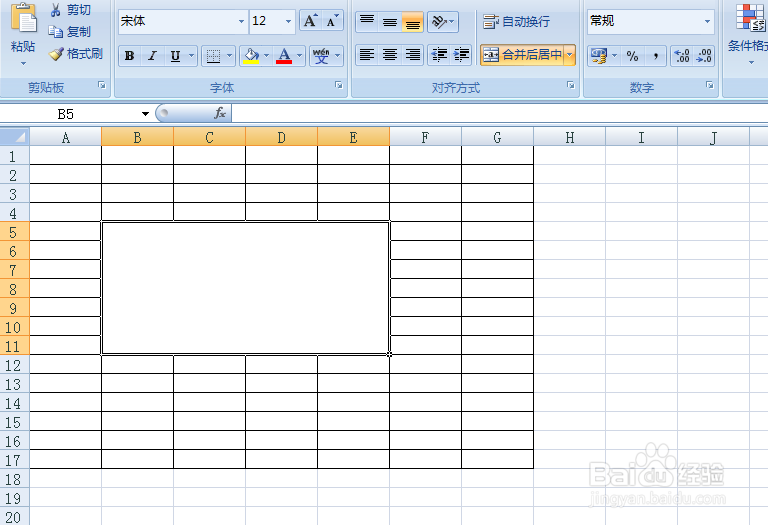
8、最后我们即可看到单元格已经合并成功啦,如图所示。

Excel2007如何快速合并单元格

  • Excel快速整理表格
  • excel2007如何对数据进行合并
  • 如何利用Excel在合并单元格中批量求和
  • Excel中如何快速拆分数字加汉字的组合字符串?
  • 怎样定位到Excel的空值单元格
  • 热门搜索
    感恩的手抄报图片 小学生三年级手抄报 节约用水的手抄报 成长故事手抄报 清明手抄报图片大全 端午节的手抄报 简单 喜迎国庆手抄报图片 数学王国手抄报 安全出行手抄报 书香校园手抄报图片