如何将txt数据带格式导入到excel中

 时间:2026-02-14 06:47:50

1、打开EXCEL,进入主页,点击导航栏【数据】

如何将txt数据带格式导入到excel中

2、在数据菜单栏,点击【导入数据】

如何将txt数据带格式导入到excel中

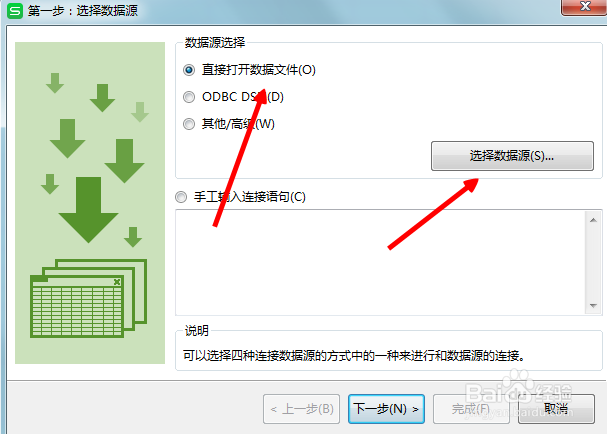
3、在弹出框,选择【直接打开数据文件】,【选择数据源】

如何将txt数据带格式导入到excel中

4、选择本地【txt数据文件】所在目录,点击确定

如何将txt数据带格式导入到excel中

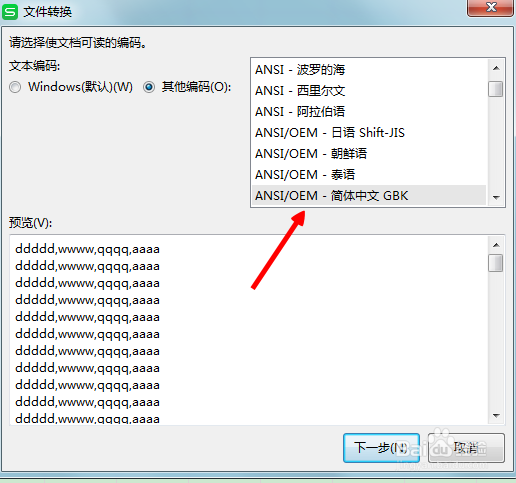
5、选择文件编码,一般选择默认即可

如何将txt数据带格式导入到excel中

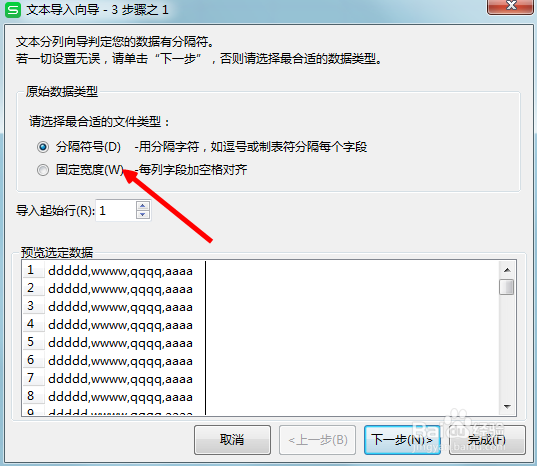
6、选择分隔符号,点击下一步

如何将txt数据带格式导入到excel中

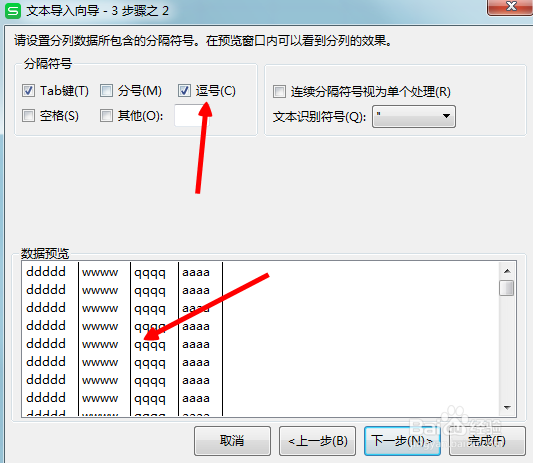
7、根据数据类型,选择分隔符号

如何将txt数据带格式导入到excel中

8、导入成功,可以看到txt数据已带格式倒入到excel中。

如何将txt数据带格式导入到excel中

9、总结:

1.进入主页,点击导航栏【数据】

2.点击【导入数据】

3.选择【直接打开数据文件】,【选择数据源】

4.选择本地【txt数据文件】所在目录,点击确定

5.选择文件编码,一般选择默认即可

6.选择分隔符号,点击下一步

7.根据数据类型,选择分隔符号

8.txt数据已带格式倒入到excel中。

  • 怎么用vba宏代码在excel中插入矩形形状
  • Excel2016如何保护自己的代码不被别人查看
  • 怎样用VBA对混合文本数字列进行计数
  • excel两列数据合并且自动换行
  • excel该如何按照位置替换文本
  • 热门搜索
    重阳节手抄报简单易画 欢欢喜喜过大年手抄报 世界无烟日手抄报图片 同讲普通话携手进小康手抄报 健康成长手抄报 手抄报花边简笔画 感恩老师手抄报内容 小学生疫情手抄报 民俗手抄报 植物园手抄报