PPT怎么通过WORD文档大纲内容新增幻灯片课件

 时间:2026-02-14 17:04:19

1、双击我们电脑上的powerpoint演示文稿,而后我们可以看到,目前只有两个幻灯片,如何将我们的word文档里面的内容,导入并制作成新的幻灯片呢
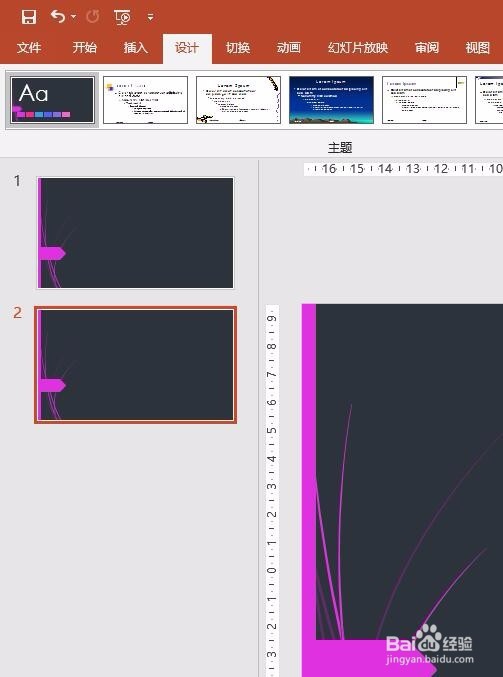
PPT怎么通过WORD文档大纲内容新增幻灯片课件

2、在幻灯片上,找到开始菜单图标,而后用鼠标左键点击,在出来额选项卡里面找到新建幻灯片

PPT怎么通过WORD文档大纲内容新增幻灯片课件

3、点击新建幻灯片右边的向下的三角箭头符号,而后弹出一个下拉选项,我们在下拉选项里面找到幻灯片,从大纲

PPT怎么通过WORD文档大纲内容新增幻灯片课件

4、点击幻灯片从大纲,而后弹出一个加载文件的对话框,如图所示

PPT怎么通过WORD文档大纲内容新增幻灯片课件

5、通过浏览,在电脑里面,找到我们要制作幻灯片的文件,而后选中并点击确定

PPT怎么通过WORD文档大纲内容新增幻灯片课件

6、确定后,我们可以看到,文件下方就出现了word文档转换为PPT的进度,说明正在转换

PPT怎么通过WORD文档大纲内容新增幻灯片课件

7、转换之后,我们就可以看到,幻灯片就添加了很多新的,这里都是由word内容自动添加创建出来的

PPT怎么通过WORD文档大纲内容新增幻灯片课件

  • PPT从大纲引入的方法
  • PPT中如何分节?
  • 如何用powerpoint创建相册?
  • PPT如何创建放映方案?
  • PPT如何新建节
  • 热门搜索
    传承红色基因手抄报 清明的手抄报 消防手抄报 环境保护手抄报 爱眼护眼手抄报 祭英烈手抄报 防溺水手抄报内容 垃圾分类手抄报图片 节水手抄报简单又漂亮 安全手抄报