1、打开PPT,建立空白演示文稿。

2、在页面中插入一大一小两个圆形,需将小圆填充到大圆中,从而得到很多个小圆组成大圆的效果。

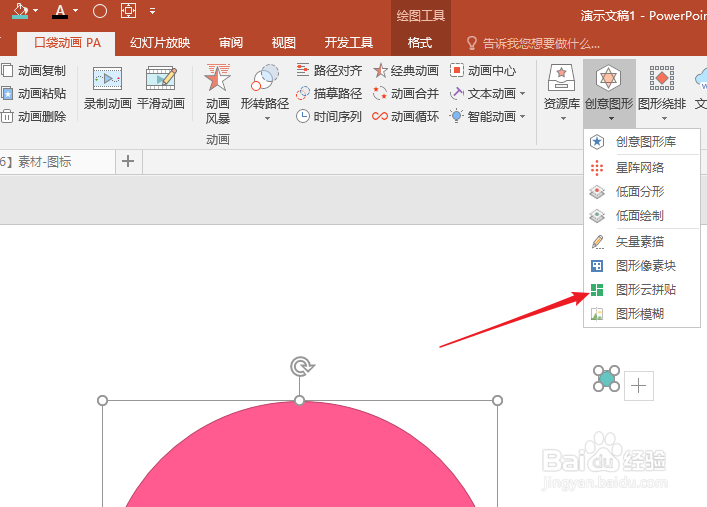
3、先选中小圆,后选中大圆,再点击【口袋动画PA】菜单下【创意图形】中的【图形云拼贴】。
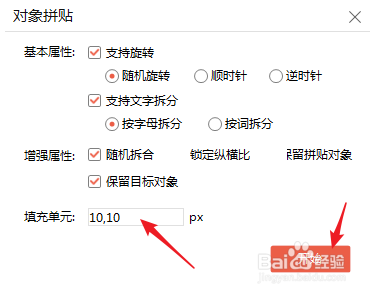
4、在打开的窗口中,重点设置【填充单元】中的大小,数值越大,得到的小圆越多,其他选项可以保持默认,点击【开始】。
5、就能看到小圆被填充到了大圆中。

6、拖开底部的大圆,多个小圆组合成了大圆的形状。

时间:2026-04-24 04:18:35
1、打开PPT,建立空白演示文稿。
2、在页面中插入一大一小两个圆形,需将小圆填充到大圆中,从而得到很多个小圆组成大圆的效果。
3、先选中小圆,后选中大圆,再点击【口袋动画PA】菜单下【创意图形】中的【图形云拼贴】。
4、在打开的窗口中,重点设置【填充单元】中的大小,数值越大,得到的小圆越多,其他选项可以保持默认,点击【开始】。
5、就能看到小圆被填充到了大圆中。
6、拖开底部的大圆,多个小圆组合成了大圆的形状。
