WPS2019怎么打印正常尺寸身份证

 时间:2026-04-26 13:23:14

1、我们需要新建一个空的WPS文档,所以先打开WPS2019,然后点击左边的新建。

WPS2019怎么打印正常尺寸身份证

2、在新建页面中,我们需要选择上面箭头所指向的文字,然后选择新建空白文档。

WPS2019怎么打印正常尺寸身份证

3、接下来,在新建的空白文档上面点击插入。

WPS2019怎么打印正常尺寸身份证

4、然后我们点机图片---来自文件,选择需要打印的身份证图片。

WPS2019怎么打印正常尺寸身份证

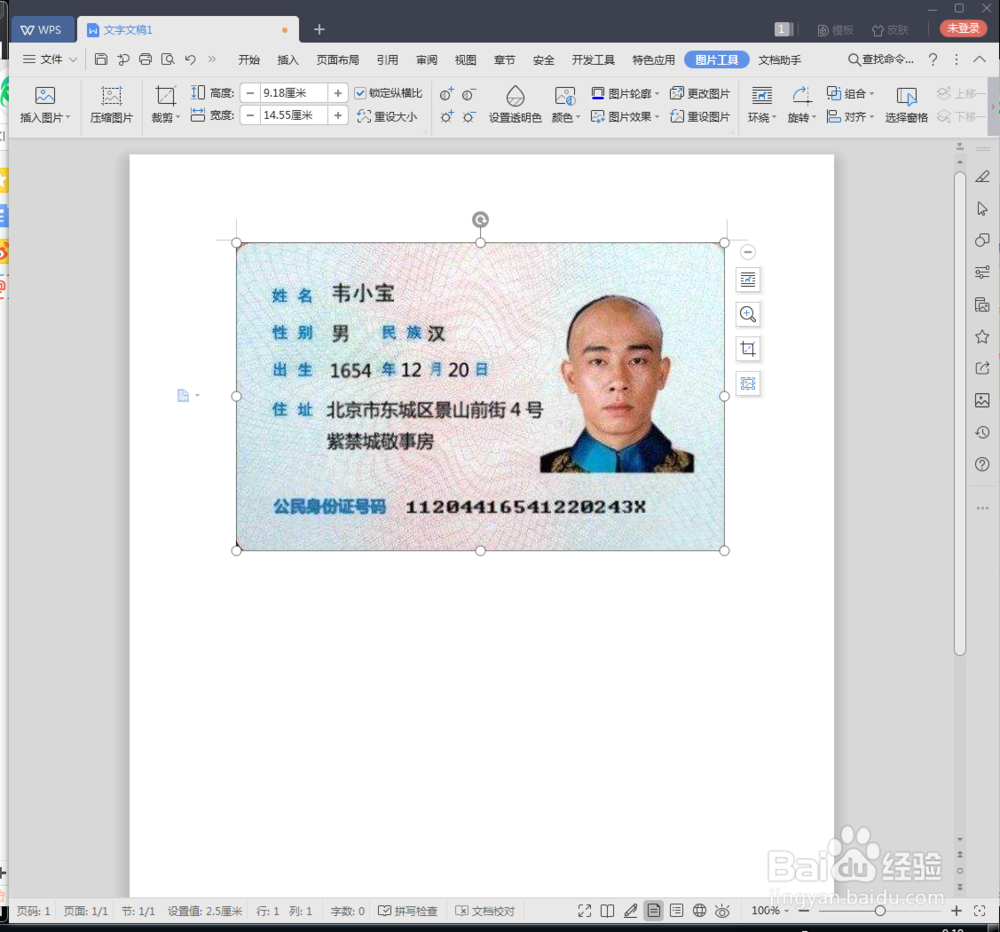
5、插入图片成功之后就会看到如下图所示的样子。

WPS2019怎么打印正常尺寸身份证

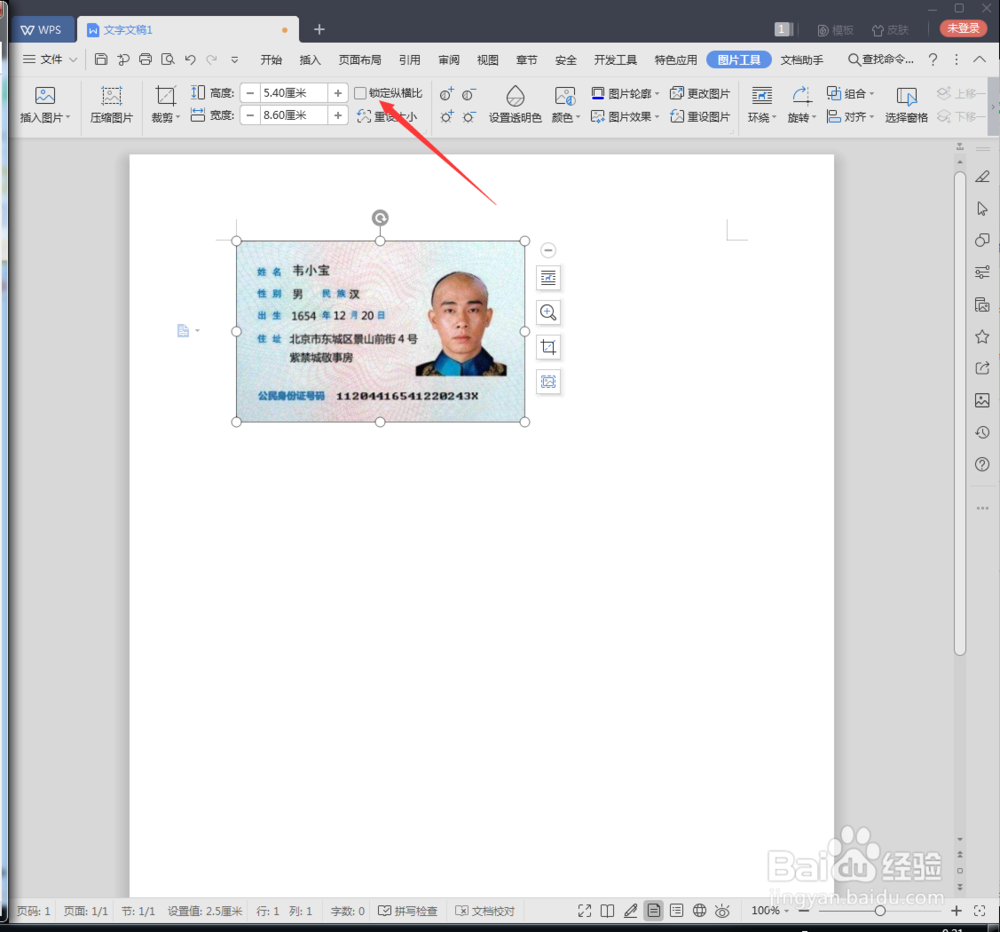
6、接下来在设置图片的时候,先选中图片也就是单击图片一下,然后把上面的锁定纵横比前面的勾去掉。
WPS2019怎么打印正常尺寸身份证

7、当把纵横比前面的勾去掉之后,我们才能设置自己需要的高度和宽度,把宽度和高度按下图所示的尺寸进行设置,当我们设置好了之后就可以进行打印了。

WPS2019怎么打印正常尺寸身份证

  • 如何用WPS打印标准大小的身份证?
  • 扫描仪怎么黑白到彩色文件扫描
  • 在word中如何将身份证做成复印件?
  • 如何将扫描的图片设置打印的和原件一样大小?
  • 扫描文件怎样调清晰度
  • 热门搜索
    我爱诗歌手抄报 四年级手抄报内容 绿色上网手抄报内容 感念师恩手抄报 环境教育手抄报 语文手抄报内容大全 呵护心灵手抄报内容 卫生健康手抄报 关于手抄报的边框 小学生手抄报怎么做