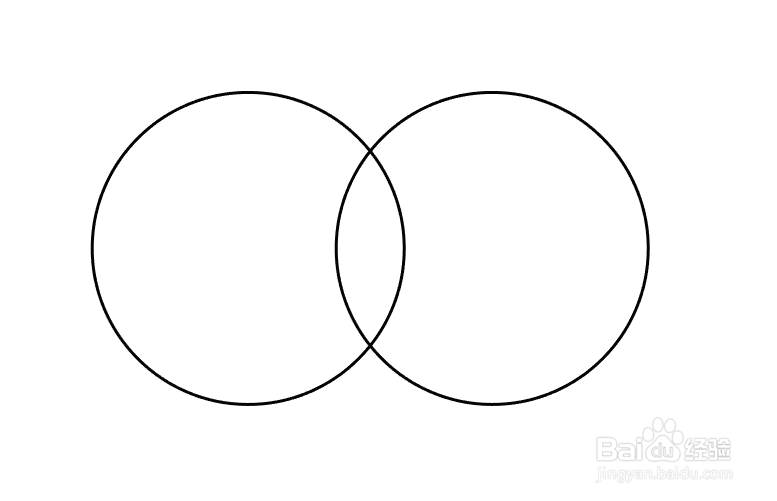
1、椭圆工具绘制一个圆形,复制一个,相交
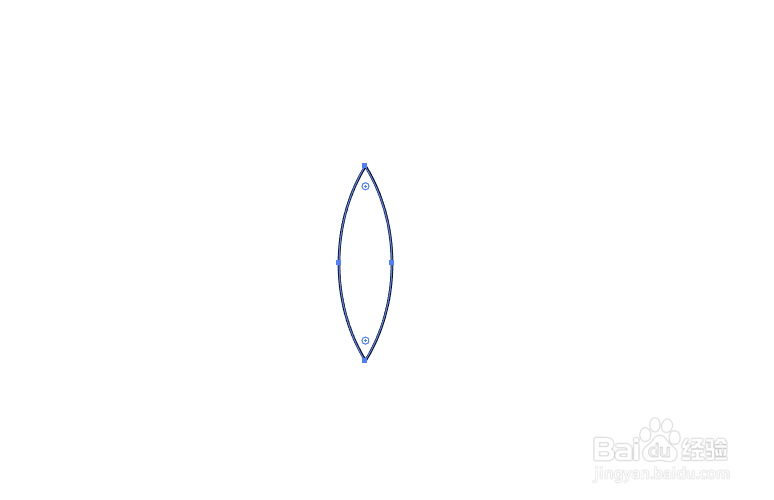
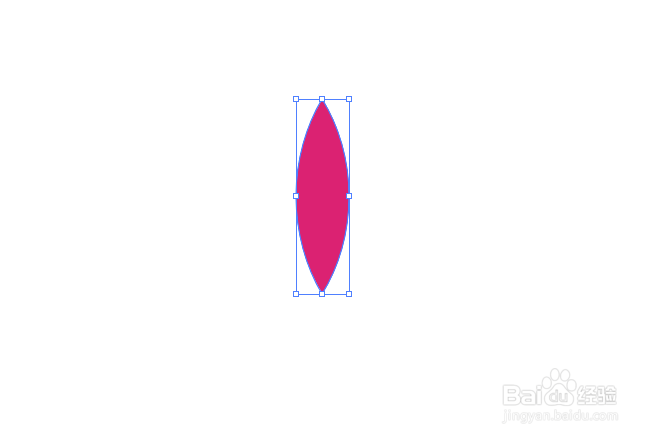
2、打开路径查找器,选“交集”,调整图形,填充颜色


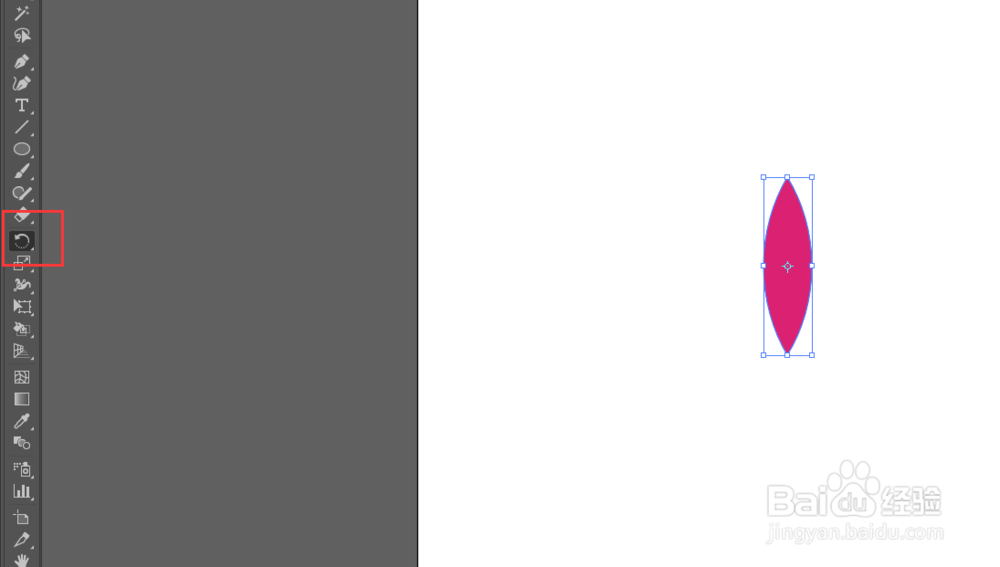
3、选中图形,点击旋转工具,按住alt键点击形状下面锚点,弹出面板,角度选择30,点击“复制”


4、ctrl+D一直重复此动作

5、选中下半部分,删除

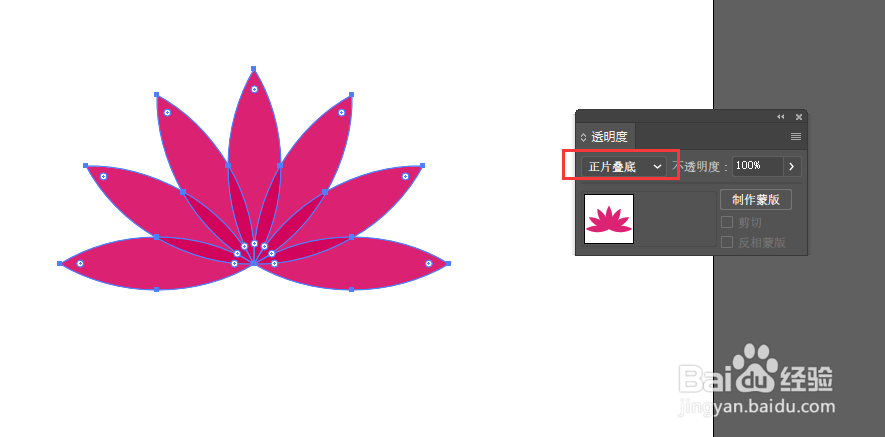
6、打开透明度面板,将模式改为“正片叠底”,莲花就做好了


时间:2026-04-23 20:04:21
1、椭圆工具绘制一个圆形,复制一个,相交
2、打开路径查找器,选“交集”,调整图形,填充颜色
3、选中图形,点击旋转工具,按住alt键点击形状下面锚点,弹出面板,角度选择30,点击“复制”
4、ctrl+D一直重复此动作
5、选中下半部分,删除
6、打开透明度面板,将模式改为“正片叠底”,莲花就做好了
