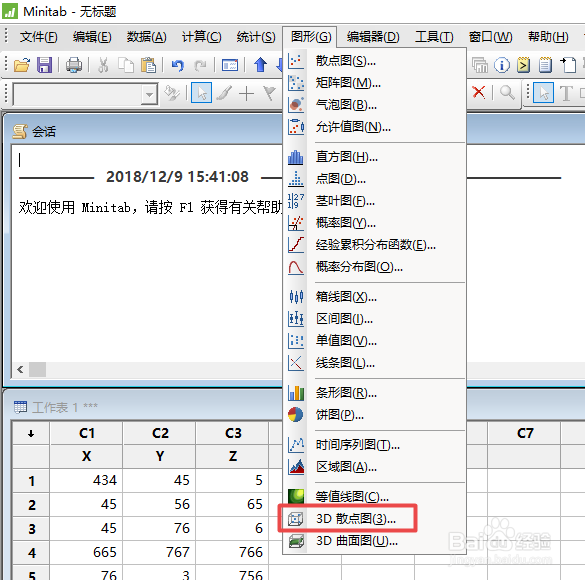
1、首先,我们打开我们电脑上面的Minitab,然后我们依照图示输入相关数据;

2、之后我们点击图形;

3、然后我们点击3D散点图;
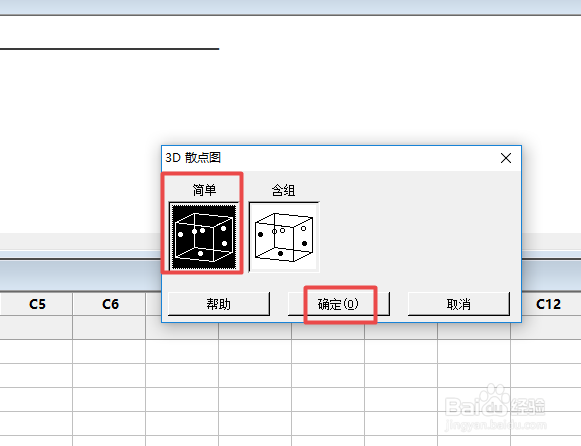
4、然后我们看到默认的是简单,我们直接点击确定;
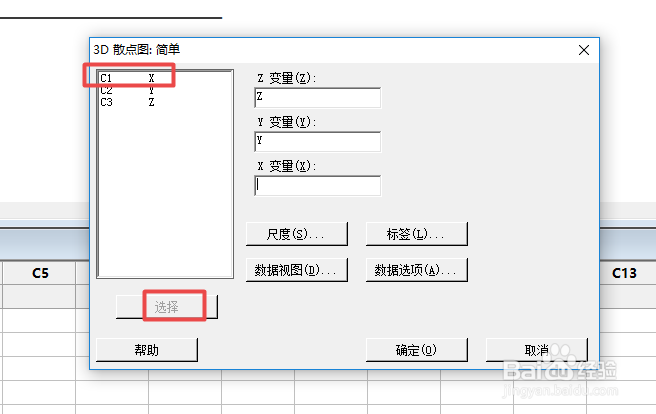
5、然后我们点击C3;

6、之后我们点击选择;

7、然后我们点击C2,之后点击选择;

8、然后我们点击C1,之后点击选择;
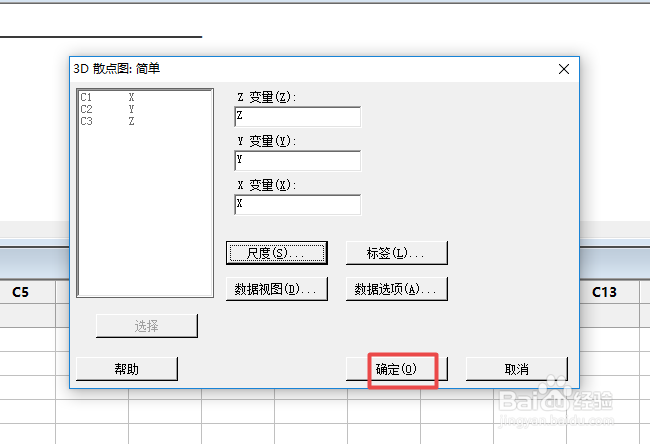
9、然后我们点击确定;
10、最终结果如图所示,这样我们就制作好一个3D散点图了。

时间:2026-04-22 02:29:31
1、首先,我们打开我们电脑上面的Minitab,然后我们依照图示输入相关数据;
2、之后我们点击图形;
3、然后我们点击3D散点图;
4、然后我们看到默认的是简单,我们直接点击确定;
5、然后我们点击C3;
6、之后我们点击选择;
7、然后我们点击C2,之后点击选择;
8、然后我们点击C1,之后点击选择;
9、然后我们点击确定;
10、最终结果如图所示,这样我们就制作好一个3D散点图了。
