AutoCAD十字光标拾取方框如何调整大小

 时间:2026-02-14 09:12:10

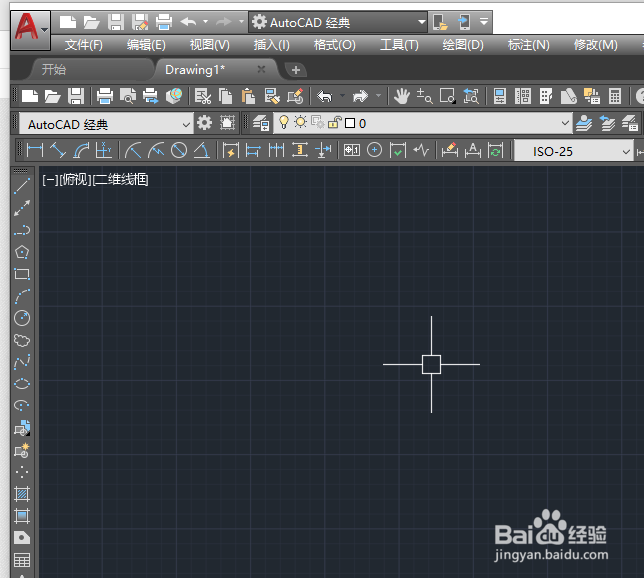
1、打开AutoCAD软件,并新建一个文档,这时可以看到光标中间的拾取方框过小,使用时及不方便(如下图):
AutoCAD十字光标拾取方框如何调整大小

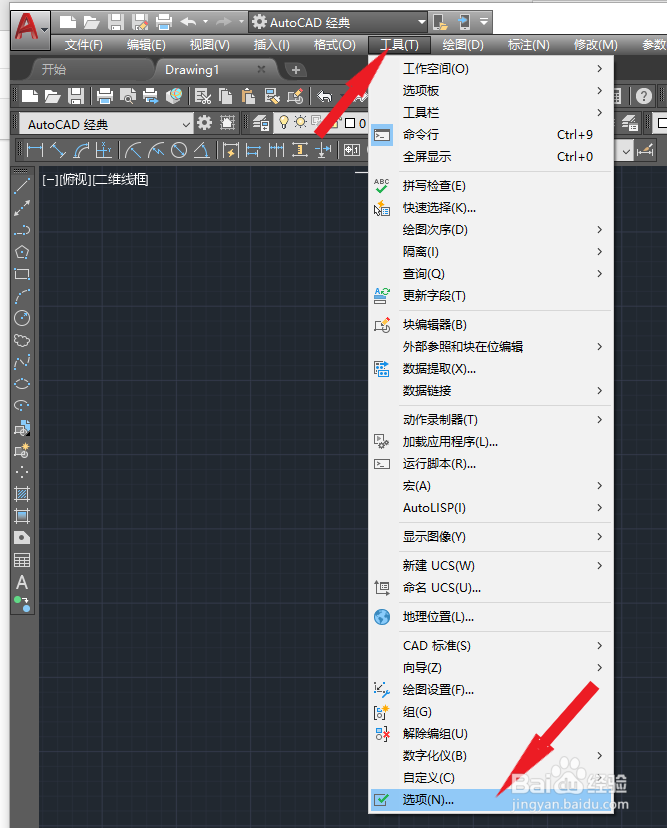
2、可以通过设置来调整拾取框的大小,首先点击工具栏的工具选项,然后点击最后选项(如下图)
AutoCAD十字光标拾取方框如何调整大小

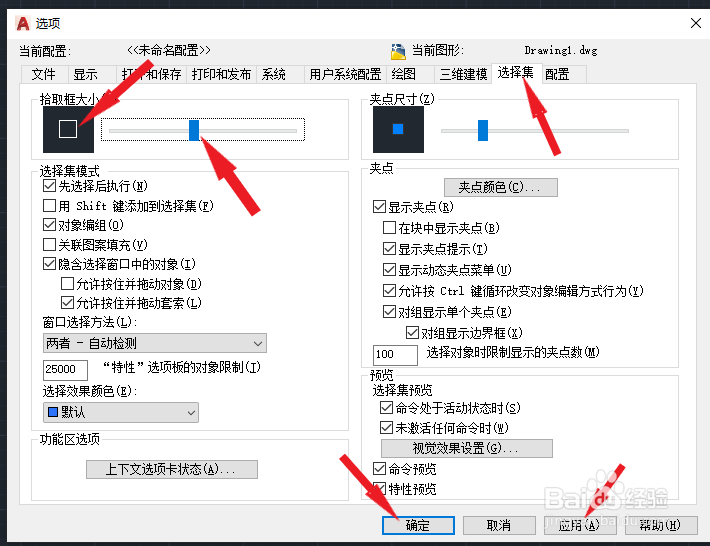
3、新的对话框里点击选择集选项,可以看到有拾取框大小功能,可以拖动滚动条来调整拾取框的大小,往右是大往左是小,左边预览框可以实时查看大小,调到合适大小之后依次点击下方应用及确定按钮(如下图):
AutoCAD十字光标拾取方框如何调整大小

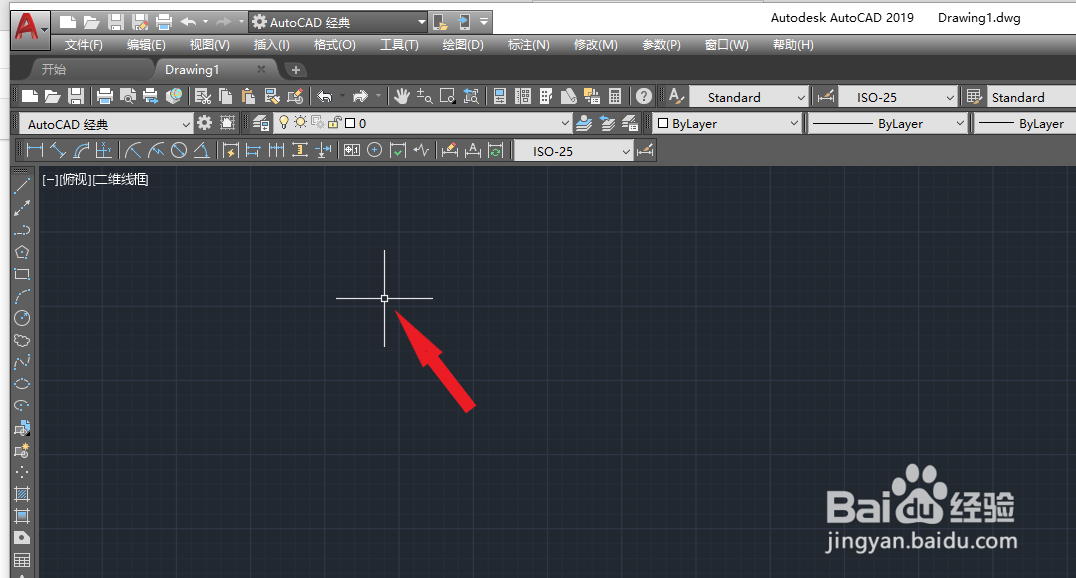
4、可以看到十字光标中间的拾取框变大(如下图):

AutoCAD十字光标拾取方框如何调整大小

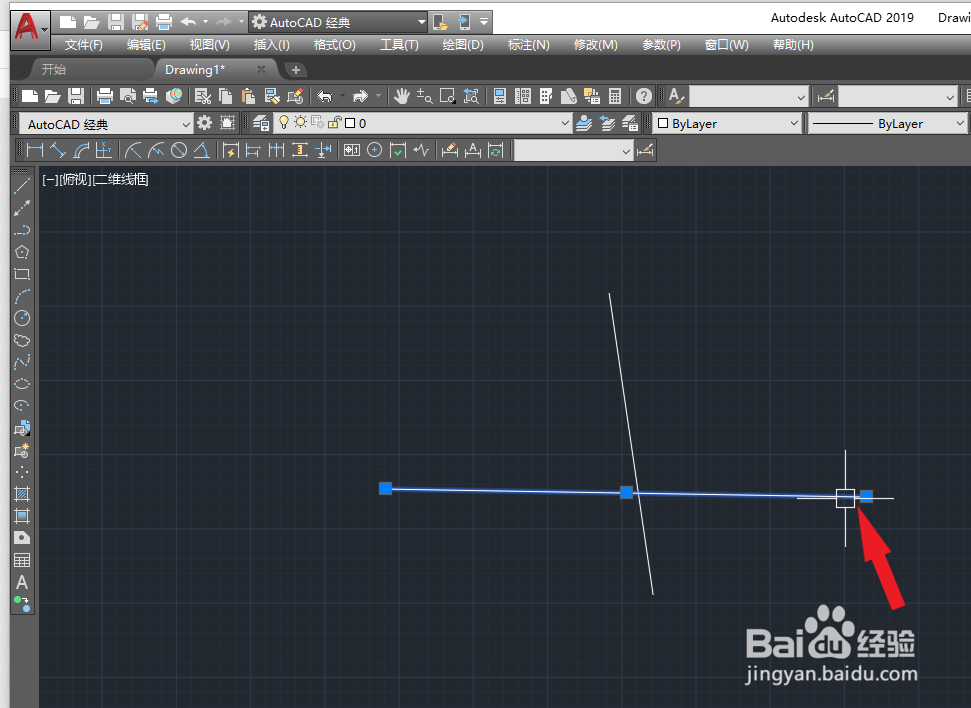
5、在画图选择线条或者点的时候就会方便很多,提高工作效率(如下图):

AutoCAD十字光标拾取方框如何调整大小

  • 巧妙的CAD快捷键组合
  • cad如何查询面积周长
  • CAD2010怎样添加图层
  • CAD中的多段线怎么用?
  • AUTOCAD中多线的设置:[1]填充
  • 热门搜索
    有关英语的手抄报 我爱爸爸妈妈手抄报 城南旧事手抄报图片 大学生手抄报 手抄报的格式 手抄报的装饰花边简单 向国旗敬礼手抄报图片 自我介绍手抄报图片 数学知识手抄报 关于祖国风光的手抄报