Word怎么制作明信片

 时间:2026-02-16 18:17:16

1、第一步:点击【插入】,点击【形状】,选择矩形方框

Word怎么制作明信片

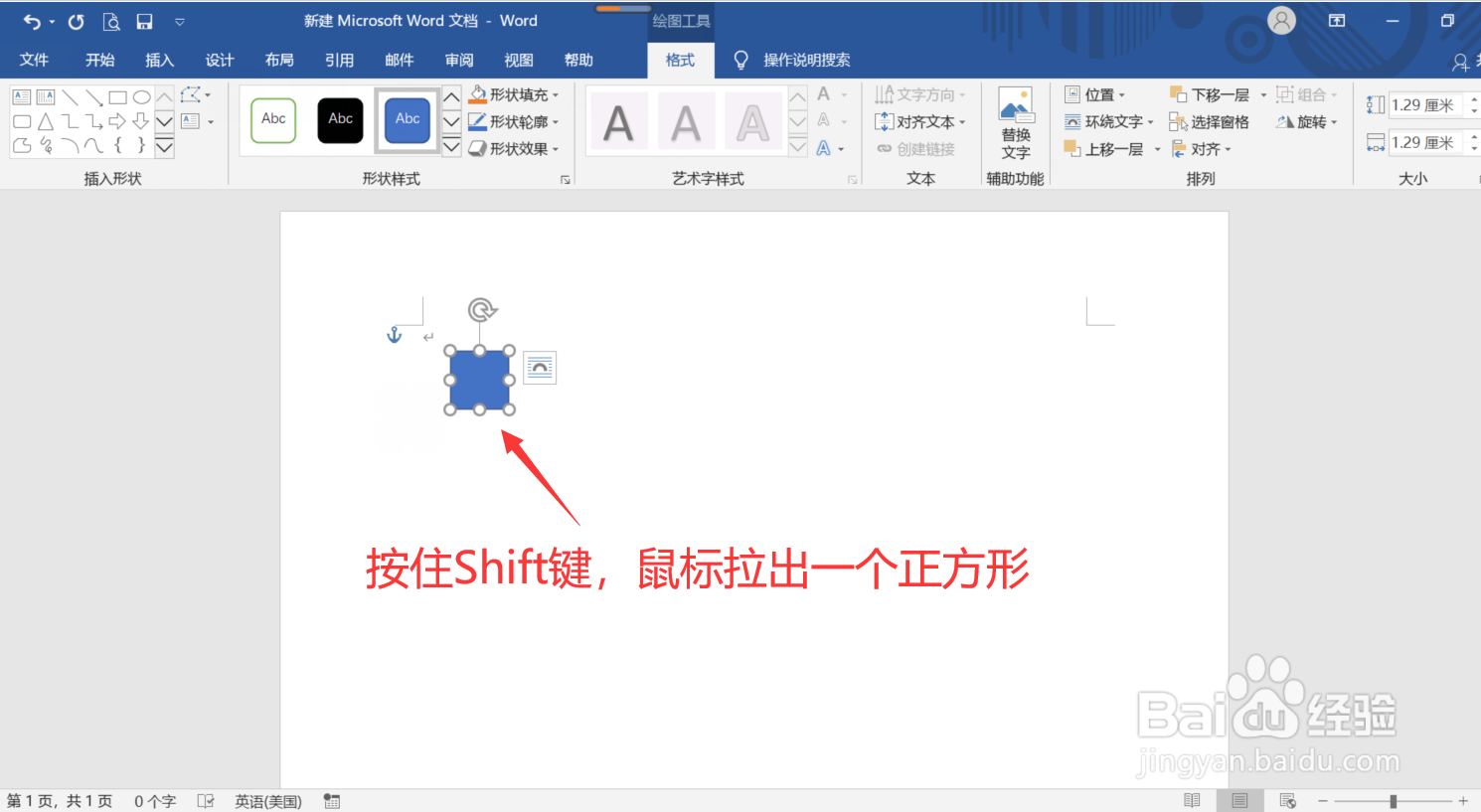
2、第二步:按住Shift键,点击鼠标左键不放拉出一个小正方形

Word怎么制作明信片

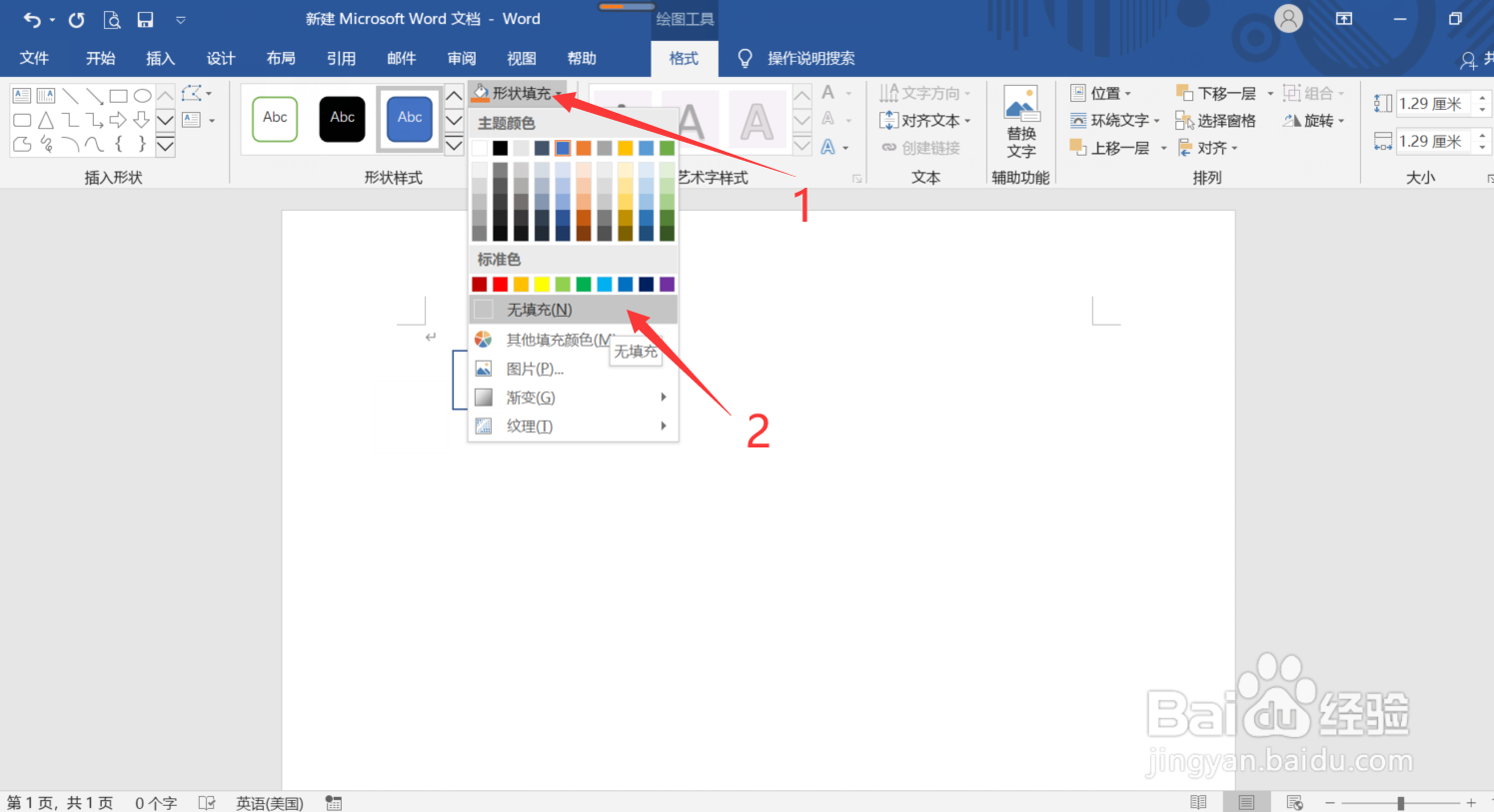
3、第三步:点击【格式】下的【形状填充】,选择【无填充】

Word怎么制作明信片

4、第四步:复制粘贴4个一样的正方形,并排列好

Word怎么制作明信片

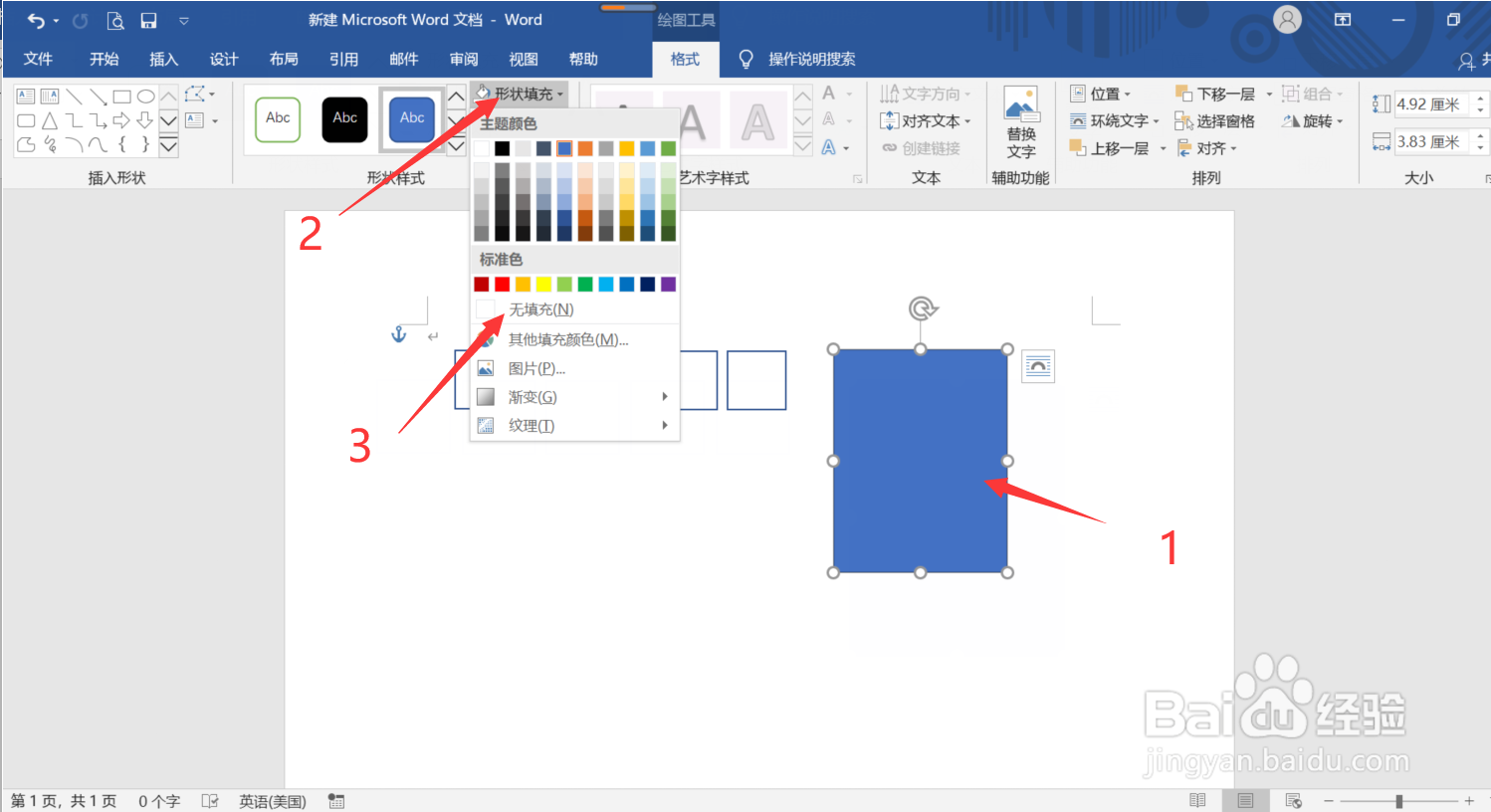
5、第五步:同样的,重复第一二三步,但是不用按住Shift键,绘制出一个矩形,并且设置为【无填充】
Word怎么制作明信片

6、第六步:点击【插入】,点击【形状】,选择直线

Word怎么制作明信片

7、第七步:按住Shift键,点击鼠标左键不放,右移拉出一条直线

Word怎么制作明信片

8、第八步:同样的,再绘出两条直线即可,并排列好

Word怎么制作明信片

9、第九步:从图片文件夹中复制一张背景照片,然后粘贴到word中,移动到合适的位置即可

Word怎么制作明信片

  • Word文档制作明信片
  • 怎么用Word制作明信片
  • 如何用word制作明信片
  • wps文档怎么设置纸张大小为“日式明信片”
  • Word软件如何设置彩色气球页面边框
  • 热门搜索
    宪法手抄报简单漂亮 抗击病毒的手抄报 世界地球日手抄报内容 手抄报设计图 预防新型冠状病毒手抄报 法制教育手抄报内容 手抄报边框简笔画 防疫手抄报大全图片 文明校园手抄报内容 抗疫情手抄报