VMware Workstation 10开启虚拟机使用主机光驱

 时间:2026-02-12 07:59:46

1、启动Windows 10操作系统,点击任务栏"开始"按钮。

VMware Workstation 10开启虚拟机使用主机光驱

2、弹出任务栏开始菜单,选择"V→VMware→VMware Workstation"项。

VMware Workstation 10开启虚拟机使用主机光驱

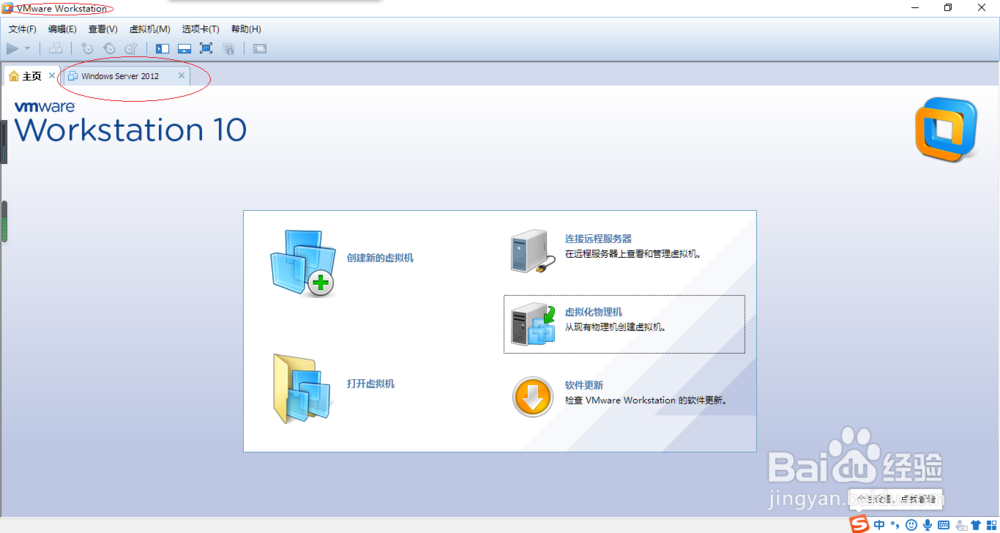
3、唤出"VMware Workstation 10"程序窗口,选择标签栏"Windows Server 2012"项。
VMware Workstation 10开启虚拟机使用主机光驱

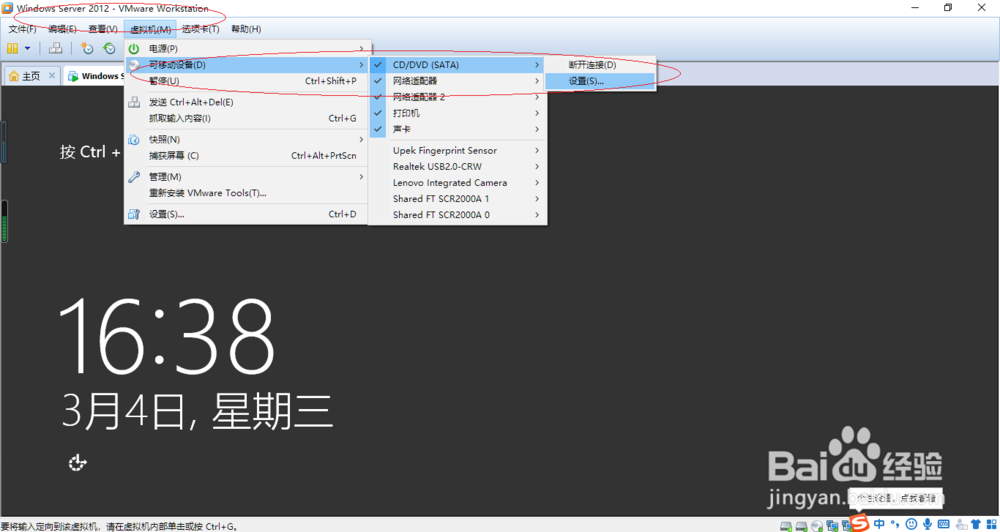
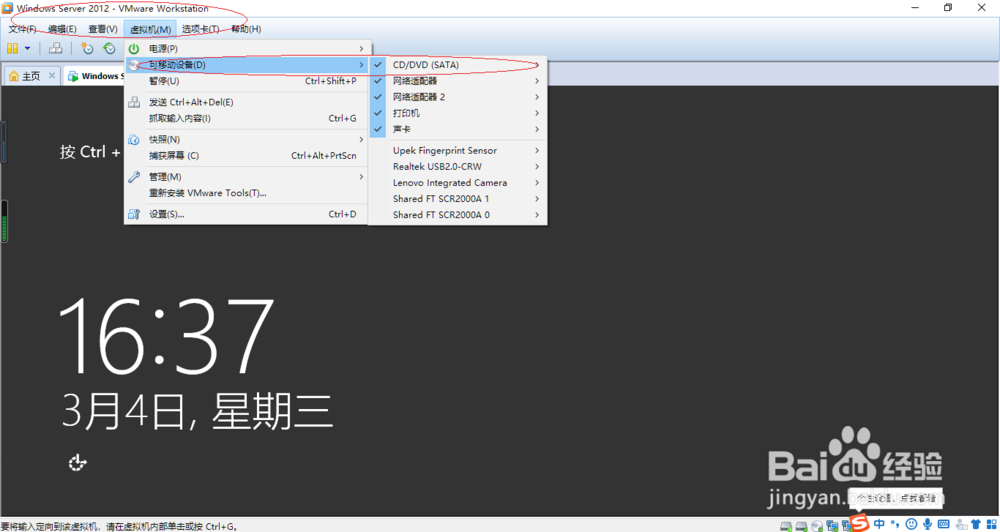
4、唤出"Windows Server 2012"选项界面,点击工具栏"虚拟机→可移动设备→CD/DVD(SATA)"图标向右箭头。
VMware Workstation 10开启虚拟机使用主机光驱

5、弹出级联菜单列表,选择"设置..."项。

VMware Workstation 10开启虚拟机使用主机光驱

6、勾选"连接→使用物理驱动器"单选框,本例到此希望对大家能有所帮助。

VMware Workstation 10开启虚拟机使用主机光驱

  • win10系统怎么设置图片密码?
  • WIN10系统如何启用公用文件夹共享
  • 电脑怎么禁止软件联网
  • win10edge浏览器全屏观看b站视频卡顿怎么办?
  • win10设置睡眠唤醒输入密码
  • 热门搜索
    关于森林防火的手抄报 最简单的手抄报 三年级安全手抄报 感恩亲情手抄报 格列佛游记手抄报 消防安全手抄报模板 关于俄罗斯的手抄报 道德手抄报 一年级小学生手抄报 环保的手抄报图片