1、按win+r快捷组合键,调出运行菜单,然后输入services.msc回车,如下图所示:

2、在弹出的菜单中,在右边名称窗口找到windows update,如下图所示:
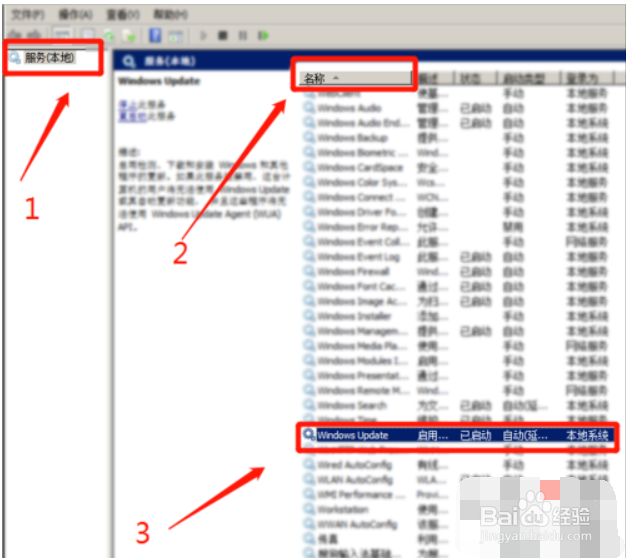
3、在弹出的菜单中,在右边名称窗口找到windows update,如下图所示:
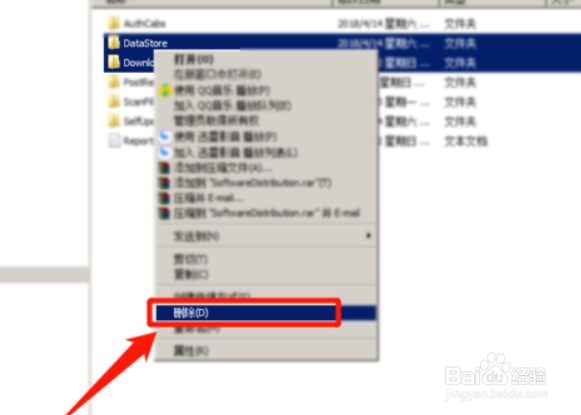
4、然后再按win+e组合键打开计算机,找到这个路径C:\Windows\SoftwareDistribution,如下图所示:

5、我们将里面的Download和DataStore两个文件夹进行删除,删除之后再将windows update服务启动,如下图所示:
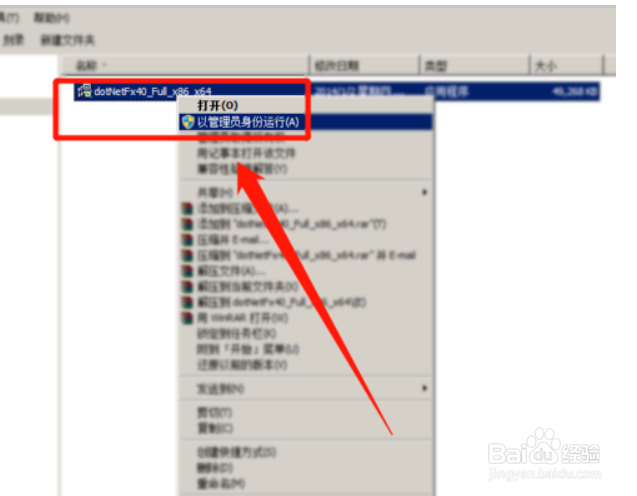
6、最后我们重启电脑,再打开NET Framework 4安装包,右键以管理运行进行安装即可。如下图所示:

1、1.按win+r快捷组合键,调出运行菜单,然后输入services.msc回车
2.在弹出的菜单中,在右边名称窗口找到windows update
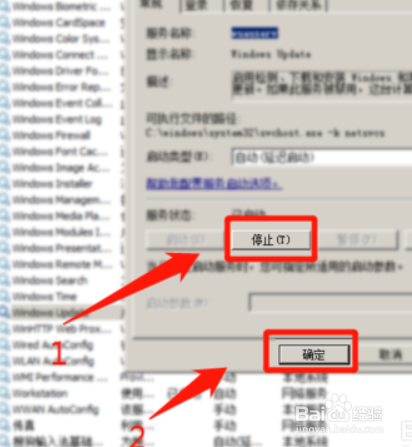
3.双击该名称,将其选择停止,再点击确定即可。
4.双击该名称,将其选择停止,再点击确定即可。
5.我们将里面的Download和DataStore两个文件夹进行删除,删除之后再将windows update服务启动
6.最后我们重启电脑,再打开NET Framework 4安装包,右键以管理运行进行安装即可。
