PPT中如何制作切割效果?

 时间:2026-02-14 06:30:34

1、双击WPS软件,选择新建一个空白演示文稿。

PPT中如何制作切割效果?

2、在新建的文稿中录入需要用到的文改财字。(小编这里举例是摘抄了王褒的《渡河北》)

PPT中如何制作切割效果?

3、单击菜单栏的插入,选择形状。选择预设中的三角形

PPT中如何制作切割效果?

4、复制三角形旋转形状,放置三角形形成一上一下,一正一倒的样子。如图所示。

PPT中如何制作切割效果?

5、在两个三角形的中间插入平行四边形。(平行四边形墨科需要调整幅侵趴销度,调整上方的黄点即可调整平行四边形的幅度)

PPT中如何制作切割效果?

6、按住Ctrl键,依次点选三个形状,全部选中后单击右键,选择组合

PPT中如何制作切割效果?

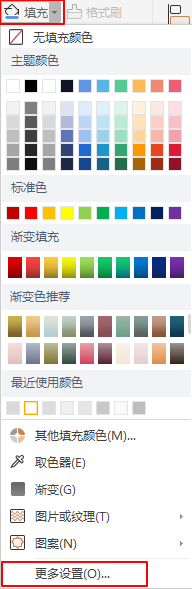
7、一般会在右面弹出对象属性,如果没有弹出,选择上方工具栏单击填充,选择更多设置

PPT中如何制作切割效果?

8、在右面的对象属性中,选择填充与线条下的图片或纹理填充。然后选择插入图片。

PPT中如何制作切割效果?

9、如图所示,图片的切割效果就制作完成了。注意要更改图片背景时,请先单击三个组合形状,不然直接填充的背景就是整个PPT的大背景了。

PPT中如何制作切割效果?

PPT中如何制作切割效果?

  • PPT怎么给形状设置填充颜色
  • PPT如何在形状中添加文字内容
  • PowerPoint 2016如何设置形状的填充颜色
  • PPT图片背景填充怎么弄
  • PPT如何设置“倾斜左上”
  • 热门搜索
    岭南文化手抄报 元旦节手抄报图片 对联手抄报 诚信的手抄报图片 六年级英语手抄报 综合实践手抄报 美丽家乡手抄报 关于历史的手抄报 认识大自然的手抄报 关于节约的手抄报