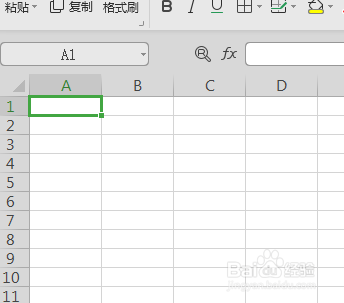
1、打开WPS2019新建一个Excel表格,如下图所示:
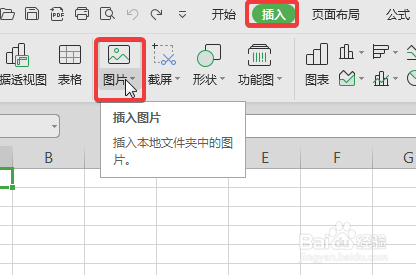
2、点击【插入】——【图片】,如下图所示:
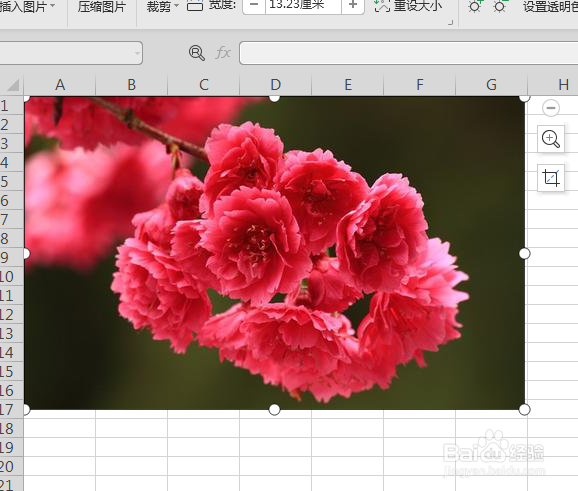
3、选择一张本地的图片,将该图片插入到表格中,如下图所示:
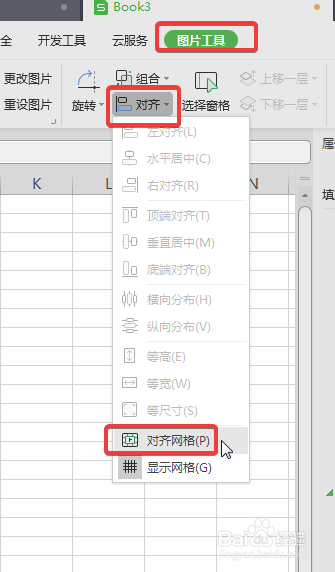
4、选中该图片,点击【图片工具】——【对齐】——【对齐网格】,如下图所示:
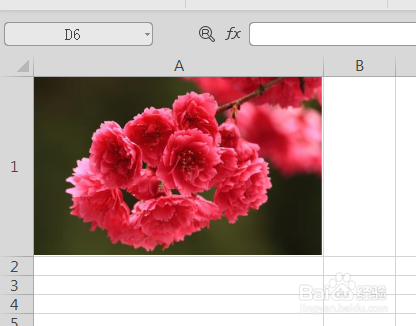
5、将图片调整到与单元格的网格平齐即可开,如下图所示:
时间:2026-04-23 20:36:12
1、打开WPS2019新建一个Excel表格,如下图所示:
2、点击【插入】——【图片】,如下图所示:
3、选择一张本地的图片,将该图片插入到表格中,如下图所示:
4、选中该图片,点击【图片工具】——【对齐】——【对齐网格】,如下图所示:
5、将图片调整到与单元格的网格平齐即可开,如下图所示:
